
01
Neue Frames statt doppeltem Material
Der Workflow erzeugt nach dem gewählten Punkt eine per Prompt gesteuerte Fortsetzung. Er ist für neue Bewegung und Szenenentwicklung gedacht, nicht für Zeitlupe, Frame-Wiederholung oder einfache Schleifen.
Prompt-gesteuerte Videofortsetzung
Setzen Sie ein fertiges MuseVideo-KI-Video fort, ohne die Szene neu aufzubauen. Wählen Sie den Startpunkt, bestimmen Sie den nächsten Ablauf und fügen Sie in einem klaren Workflow 6 oder 10 Sekunden hinzu.
Wählen Sie ein fertiges Video aus einem beliebigen MuseVideo-KI-Videogenerator. Nur abgeschlossene, von KIE erzeugte Aufgaben können verlängert werden; externe Uploads werden nicht unterstützt.
0/4096
Nach Auswahl des Quellvideos wird automatisch die letzte Sekunde verwendet. Eine manuelle Anpassung ist ab Sekunde 2 möglich.
Die gewählte Dauer wird nach dem Fortsetzungspunkt hinzugefügt.
Quellvorschau
Prüfen Sie den ausgewählten Clip vor der Verlängerung.
Wählen Sie das zu verlängernde Video aus
Melden Sie sich an und wählen Sie unter Meine Kreationen ein fertiges KI-Video.
Warum verlängern statt neu generieren
Eine Videoverlängerung ist besonders sinnvoll, wenn die ursprüngliche Aufnahme bereits funktioniert und nur mehr Zeit, Bewegung oder einen erzählerischen Abschluss benötigt.
Der Workflow erzeugt nach dem gewählten Punkt eine per Prompt gesteuerte Fortsetzung. Er ist für neue Bewegung und Szenenentwicklung gedacht, nicht für Zeitlupe, Frame-Wiederholung oder einfache Schleifen.
Wählen Sie einen Fortsetzungspunkt im Quellvideo, behalten Sie den stärksten Einstieg und lenken Sie die Handlung ab einem bewussten Moment neu.
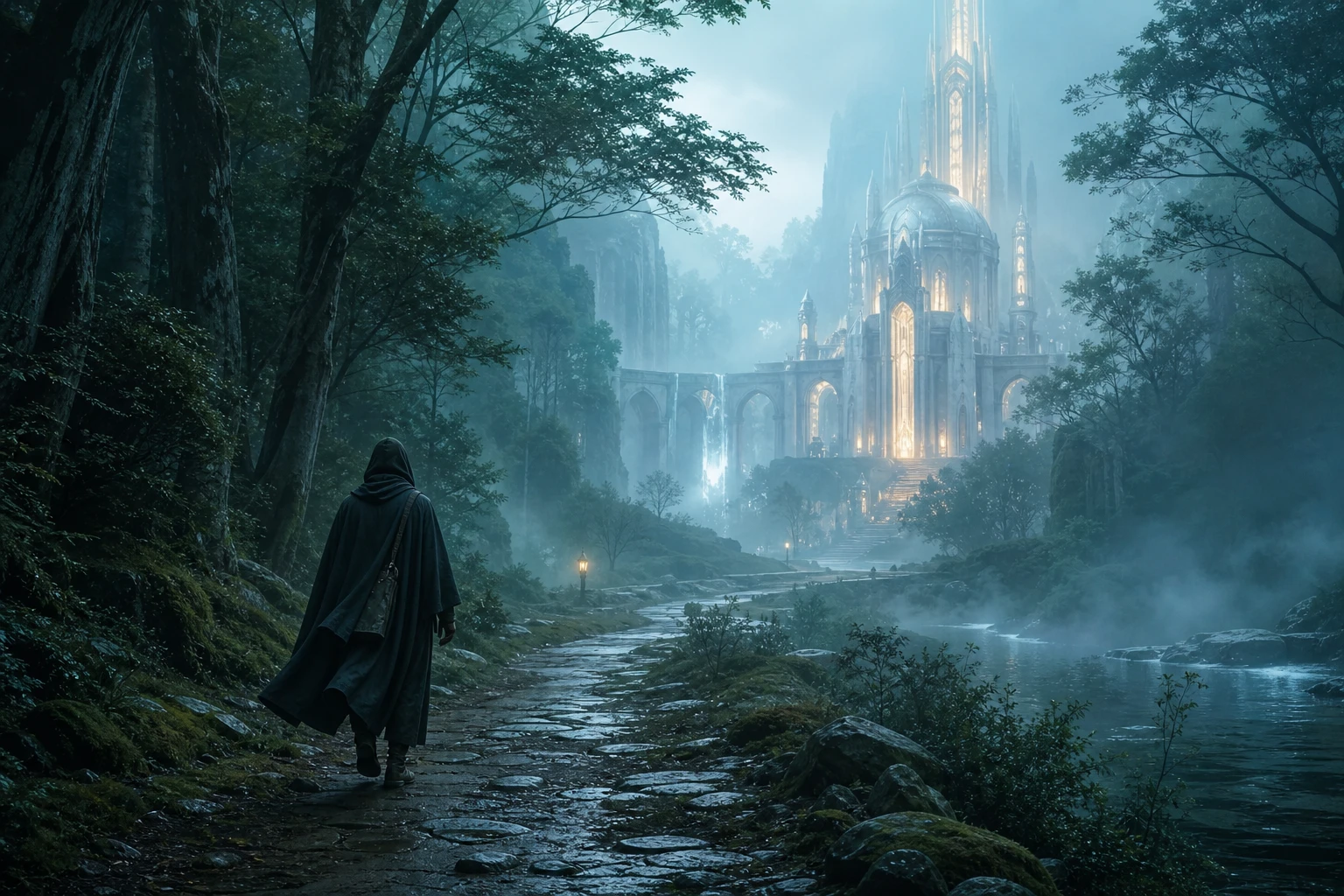
Verstärken Sie mit dem Prompt Kamerabewegung, Verhalten des Motivs, Stimmung und Tempo. Die Quellaufgabe liefert den visuellen Kontext für eine stimmigere Sequenz.
Funktionen der KI-Videoverlängerung
Die KI-Videoverlängerung erzeugt aus einer vorhandenen KIE-Videoaufgabe eine neue Fortsetzung. So können Sie eine gelungene Aufnahme weiterentwickeln, ohne neu zu beginnen.
Szenenkontinuität
Nutzen Sie die Quellaufgabe als visuellen Kontext für den nächsten Abschnitt, statt einen unverbundenen Clip neu zu erzeugen.
Ab 2 Sekunden
Legen Sie fest, wo die neue Sequenz abzweigt, damit die gewünschte Handlung erhalten bleibt.
Natürliche Sprache
Beschreiben Sie die nächste Bewegung, Kameraführung, Atmosphäre und das Tempo in einem kurzen Fortsetzungs-Prompt.
6 oder 10 Sekunden
Wählen Sie eine kurze Fortsetzung für einen Übergang oder eine längere, wenn die Handlung mehr Raum braucht.
Fügen Sie Zeit hinzu, wenn ein vielversprechender Clip zu früh endet, ohne den bereits gelungenen Teil neu zu erstellen.
Geben Sie Produktenthüllungen, Verwandlungen oder Figurenmomenten genug Zeit, um in Reels, Shorts und Hochformatanzeigen zu wirken.
Führen Sie eine Reaktion, Kamerabewegung oder Umgebungsveränderung in den nächsten Moment einer kurzen visuellen Sequenz weiter.
Erzeugen Sie nach der Schlüsselaktion zusätzliche Bewegung, damit mehr Material für Übergänge, Titel und Rhythmusanpassungen verfügbar ist.
Starten Sie mit einem fertigen Video aus einem beliebigen MuseVideo-KI-Videogenerator und beschreiben Sie nur die benötigte Fortsetzung.
Schritt 1
Wählen Sie unter Meine Kreationen eine fertige Videoaufgabe. Die verbundene API akzeptiert keine externen Video-Uploads.
Schritt 2
Wählen Sie, wo die Fortsetzung beginnt, und fügen Sie der Sequenz sechs oder zehn Sekunden hinzu.
Schritt 3
Bestimmen Sie die nächste Aktion, Kamerabewegung und Atmosphäre und erzeugen und prüfen Sie anschließend das längere Ergebnis.
Vollständige Bedienungsanleitung
Folgen Sie diesem Ablauf von der ersten KI-Videogenerierung bis zu einer längeren Sequenz mit mehreren Aufnahmen. Jede fertige Verlängerung wird unter Meine Kreationen gespeichert und kann als Quelle für die nächste Fortsetzung dienen.
Funktioniert mit fertigen MuseVideo-KI-Videos·Externe Uploads werden von der verbundenen Verlängerungs-API nicht unterstützt
Schritt 1
Öffnen Sie einen beliebigen MuseVideo-KI-Videogenerator. Erstellen Sie den Eröffnungsclip mit Text zu Video oder beginnen Sie mit Bild zu Video von einem Referenzbild. Definieren Sie Szene, Motiv, visuellen Stil und die erste Aktion klar, damit jede weitere Verlängerung eine starke Grundlage hat.
Warten Sie, bis das Video fertig ist und unter Meine Kreationen erscheint.
Schritt 2
Kehren Sie über das KI-Video-Menü zu dieser Seite zurück. MuseVideo lädt kompatible fertige Videoaufgaben Ihres Kontos, sodass Sie keine Aufgaben-ID des Anbieters suchen oder einfügen müssen.
Melden Sie sich mit demselben Konto an, mit dem das Eröffnungsvideo erstellt wurde.
Schritt 3
Wählen Sie im Menü Quellvideo das Video, das Sie fortsetzen möchten, und prüfen Sie es in der Vorschau. Legen Sie fest, in welcher Sekunde die neue Fortsetzung von der ursprünglichen Handlung abzweigen soll.
Verwenden Sie einen Punkt ab Sekunde 2 und behalten Sie den stärksten Teil des Quellclips.
Schritt 4
Beschreiben Sie, was als Nächstes passiert, einschließlich Handlung des Motivs, Kamerabewegung, Tempo und Atmosphäre. Wählen Sie 6 oder 10 Sekunden; die Quellauflösung wird für die Kostenberechnung automatisch erkannt.
Konzentrieren Sie den Prompt auf den nächsten sichtbaren Moment, statt die ganze Szene erneut zu erzählen.
Schritt 5
Nach Abschluss wird das Ergebnis automatisch unter Meine Kreationen gespeichert. Aktualisieren Sie die Quellliste, wählen Sie die neue Verlängerung, schreiben Sie den nächsten Prompt und wiederholen Sie den Ablauf für eine längere Sequenz.
Laden Sie gute Zwischenstände herunter, bevor Sie eine andere Erzählrichtung ausprobieren.
Leitfaden für Fortsetzungs-Prompts
Ein guter Fortsetzungs-Prompt benennt dasselbe Motiv, gibt ihm eine konkrete nächste Aktion, führt die Kamera und wiederholt visuelle Details, die nicht abweichen dürfen.
Eröffnungsvideo
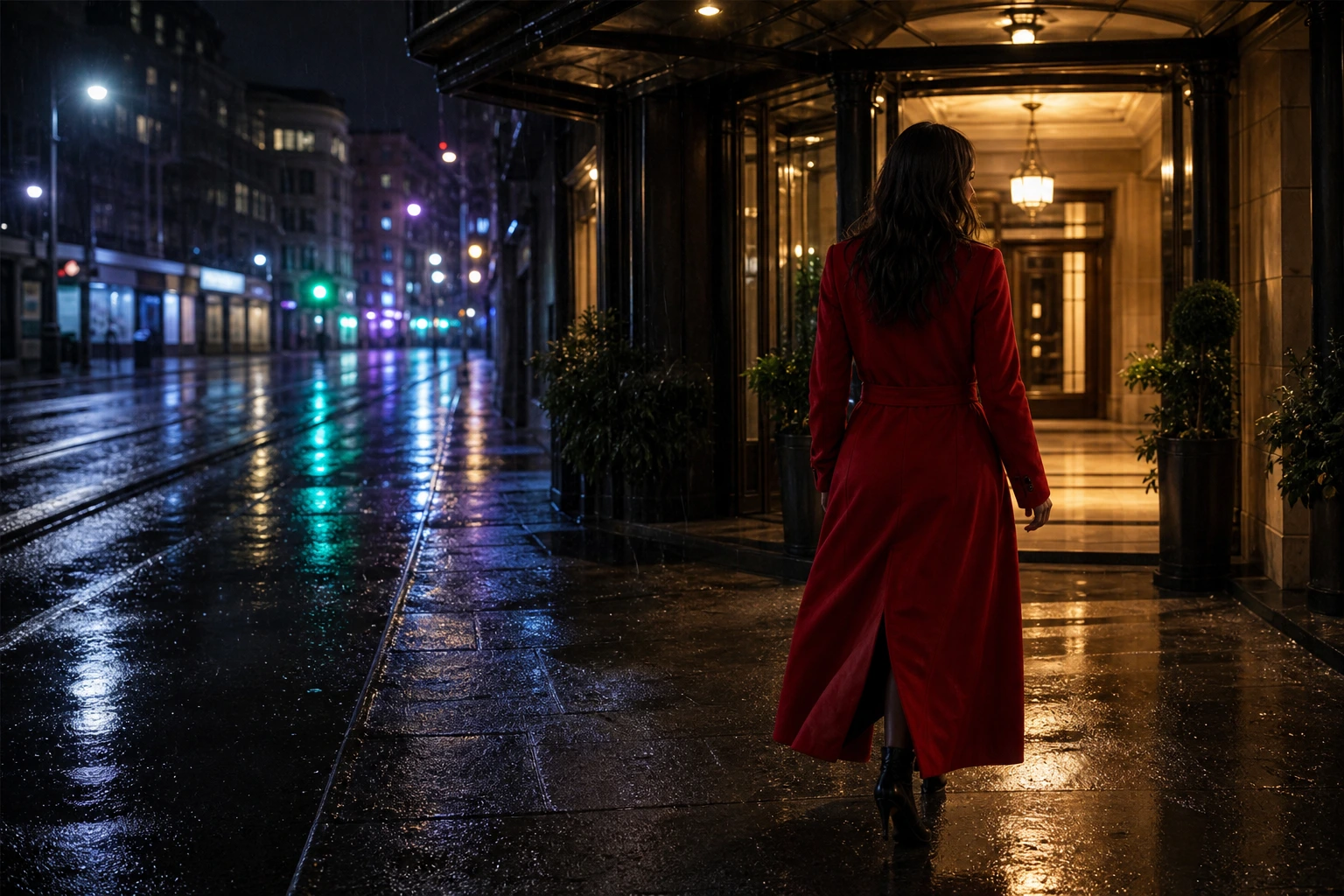
Eine Frau im roten Mantel hält im Regen unter einem Neonschild an, während die Kamera ihr langsam von der Seite folgt.
Fortsetzungs-Prompt
Dieselbe Frau schließt ihren Regenschirm und geht zur leuchtenden Tür; die Kamera folgt im gleichen Tempo weiter und erhält den roten Mantel, blau-magenta Neonreflexionen, Regen und den filmischen Nachtstil.
Beginnen Sie mit einer Aktion, die natürlich auf den letzten Moment des Quellclips folgt, statt ein unverbundenes Ereignis einzuführen.
Nennen Sie auffällige Kleidung, Haare, Accessoires, Farben oder Produkteigenschaften erneut, die erkennbar bleiben sollen.
Übernehmen Sie wichtige Begriffe für Beleuchtung, Farbpalette, Objektiv, Medium und Atmosphäre aus dem Eröffnungs-Prompt.
Ersetzen Sie vage Formulierungen wie „die Figur bewegt sich“ durch konkrete Bewegung, Richtung, Tempo und Kamerareaktion.
Bewahren Sie Ihren kreativen Schwung, indem Sie eine gelungene Generierung direkt aus Ihrem MuseVideo-Verlauf verlängern.
Sie müssen den Teil einer Aufnahme mit passendem Motiv, Bildaufbau und Stimmung nicht neu erstellen.
Einstieg behalten
Wählen Sie Quelle, Fortsetzungspunkt und Dauer in einem einzigen Generator.
Drei Entscheidungen
Die Generieren-Schaltfläche berücksichtigt vor dem Senden Quellauflösung und Verlängerungsdauer.
Credits vorab sichtbar
Setzen Sie die vorhandene KIE-Aufgabe fort, statt ihre visuelle Gestaltung allein aus einem Prompt nachzubauen.
Kontext der Quellaufgabe
Wählen Sie eine Verlängerungsdauer für Übergang, Reaktion, Enthüllung oder längere Handlung.
+6 s oder +10 s
Fertige Verlängerungen werden zusammen mit Ihrer übrigen Bibliothek generierter Videos gespeichert.
Automatisch gespeichert
Wichtige Informationen zu kompatiblen Videos, Dauer, Prompts, Credits und wiederholten Verlängerungen.
Wählen Sie ein fertiges Video aus einem beliebigen MuseVideo-KI-Videogenerator, bestimmen Sie den nächsten Moment und erstellen Sie eine längere Fortsetzung, ohne neu zu beginnen.