
Dialogues00:10
Dialogues de personnages
Décrivez qui parle, ce qu'il dit et comment la caméra réagit pour créer une courte scène autour d'une ligne synchronisée.
 Génération vidéo Kuaishou Kling
Générez l'image et la bande sonore ensemble. Partez d'une scène écrite ou d'une seule image, puis créez une courte vidéo avec un mouvement, un dialogue, une ambiance, une musique et des effets cohérents et synchronisés.
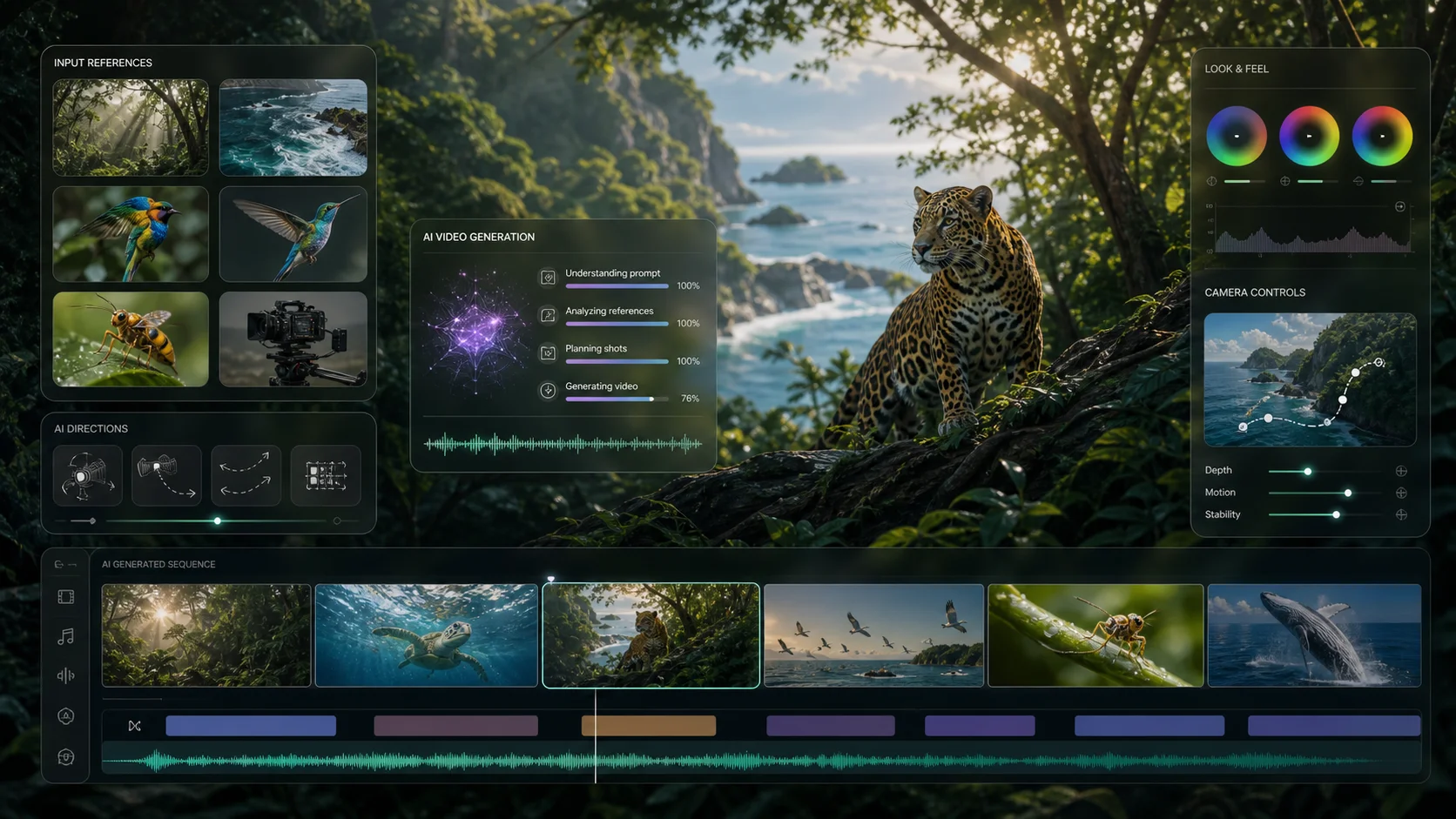
Voir des exemples de sorties pour Texte vers vidéo dans l'espace de travail Meta Muse Video.
Directions audiovisuelles
Utilisez un brief de production pour diriger l’action, les mouvements de la caméra, les lignes parlées, l’atmosphère et les signaux sonores. Les exemples ci-dessous illustrent les directions créatives appropriées pour le flux de travail.
Décrivez qui parle, ce qu'il dit et comment la caméra réagit pour créer une courte scène autour d'une ligne synchronisée.
Associez le mouvement contrôlé du produit à la voix off, au bruitage tactile et à un rythme commercial clair dans une seule consigne de génération.
Chant direct, rythme, texture ambiante et action visuelle réunis pour des moments expressifs de courte durée.
Des exemples de flux de travail créatifs sont présentés à titre d'inspiration et ne sont pas revendiqués comme des sorties Kling natives. Les résultats varient selon l'invite, l'image et la disponibilité du fournisseur.
Capacités du Kling 2.6
Kling 2.6 est conçu pour générer ensemble une courte vidéo et un son natif, réduisant ainsi l'écart entre un brouillon visuel et un concept créatif prêt à être édité.
Direction vocale
Un narrateur calme présente le produit en anglais.
Action et bruitage
Un léger clic se produit précisément au moment où le couvercle se ferme.
Musique et ambiance
Une ambiance sonore chaleureuse et un rythme électronique discret montent jusqu’au dernier plan.
Discours
Lignes parlées directes, narration, chant ou rap, avec prise en charge de la génération de voix en chinois et en anglais.
Audio
Incluez le son ambiant, la musique et les effets aux côtés de l'action visible dans la même description de scène.
A/V natif
Générez du son et des visuels en un seul résultat afin que les événements audio clés puissent suivre la signification et le timing de la scène.
5 / 10 secondes
Choisissez cinq secondes pour un rythme visuel compact ou dix secondes lorsque le dialogue et l'action nécessitent plus de place.
Contexte de la sortie de décembre 2025
Kling 2.6 est arrivé en tant que version de flux de travail audiovisuel. Contrairement au processus courant de génération de séquences muettes et de doublage ultérieur, il a réuni la voix, les effets, l'ambiance et l'action visible en une seule génération coordonnée.
Lire la version officielle de KuaishouLa version a remplacé la séquence familière de rendu silencieux puis de doublage par une génération audiovisuelle simultanée. Le texte ou une image de départ peut conduire directement à un clip contenant une action visible, une voix, des effets sonores et une atmosphère.
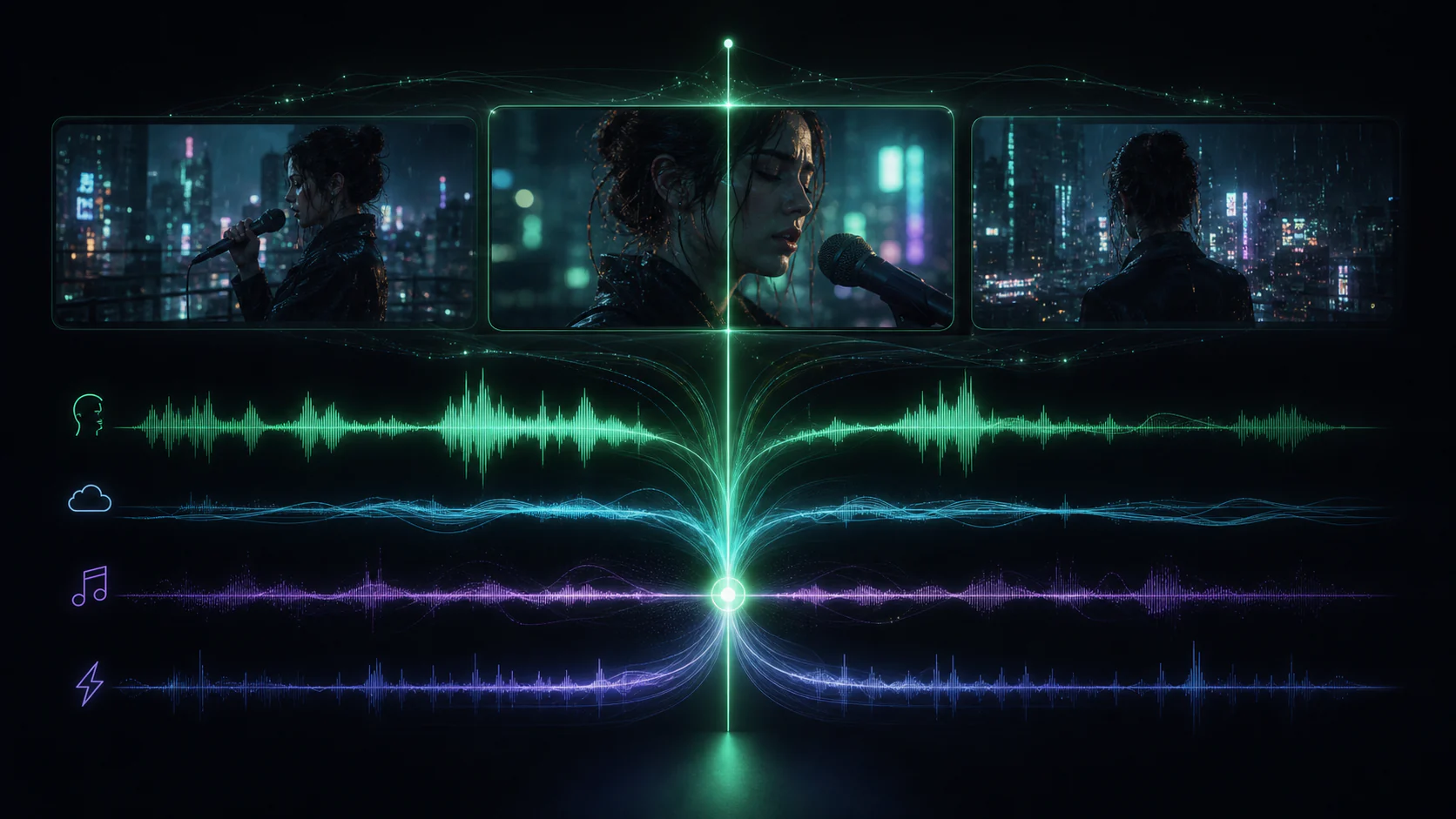
Kling 2.6 a mis l'accent sur un alignement sémantique profond : le rythme de la voix, le son ambiant et le mouvement visuel ont été générés pour correspondre les uns aux autres. Cela visait une faiblesse fréquente des flux de travail séparés : un son qui semble plausible mais qui arrive au mauvais moment.
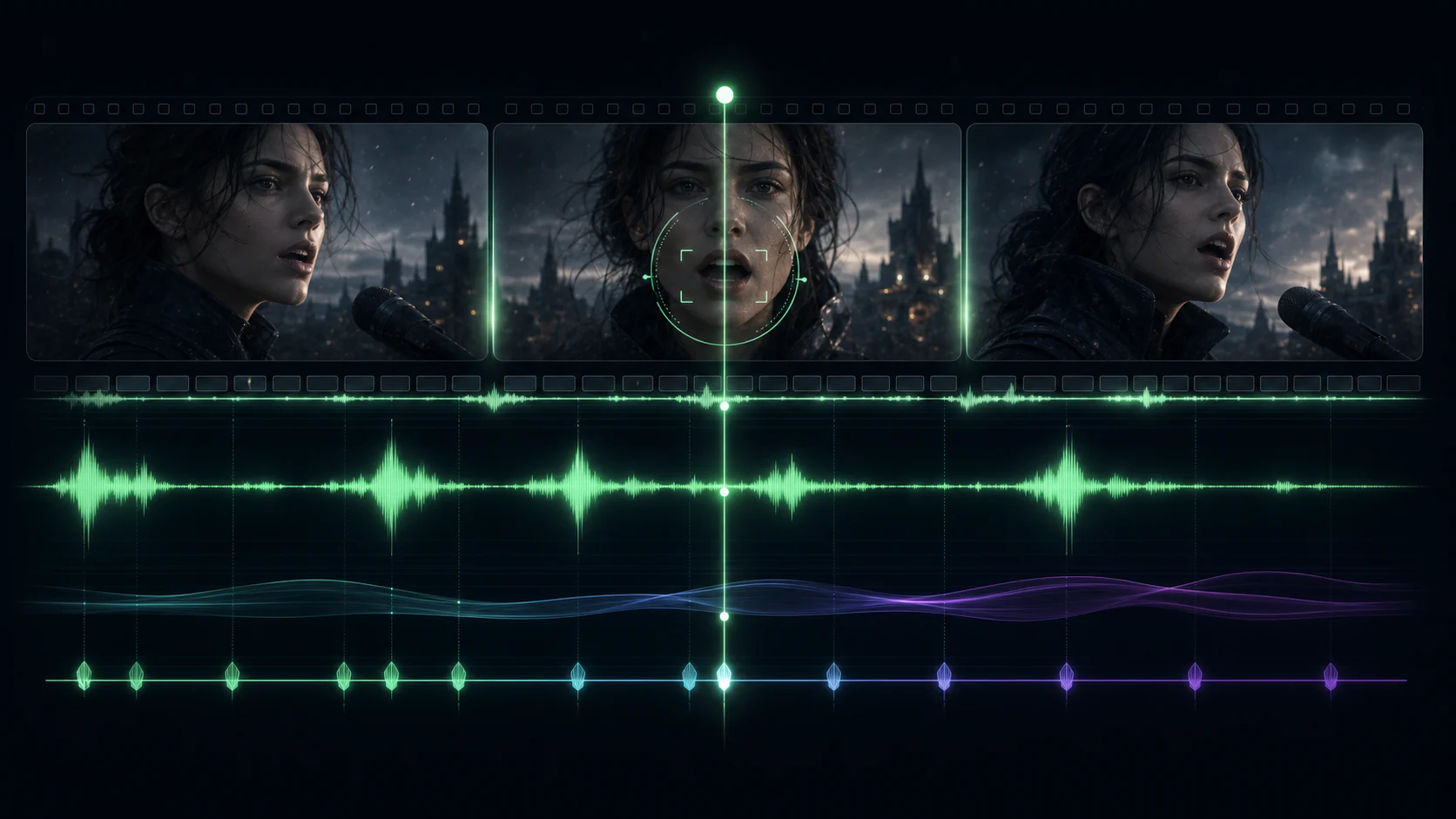
Au lancement, Kling 2.6 prenait en charge la génération de voix en chinois et en anglais ainsi que les dialogues, la narration, le chant, le rap, l'ambiance et les effets mixtes. Les dialogues à plusieurs personnages ouvraient des formats tels que des interviews et des scènes scénarisées qui étaient gênants dans les flux de travail composés uniquement d'effets sonores.
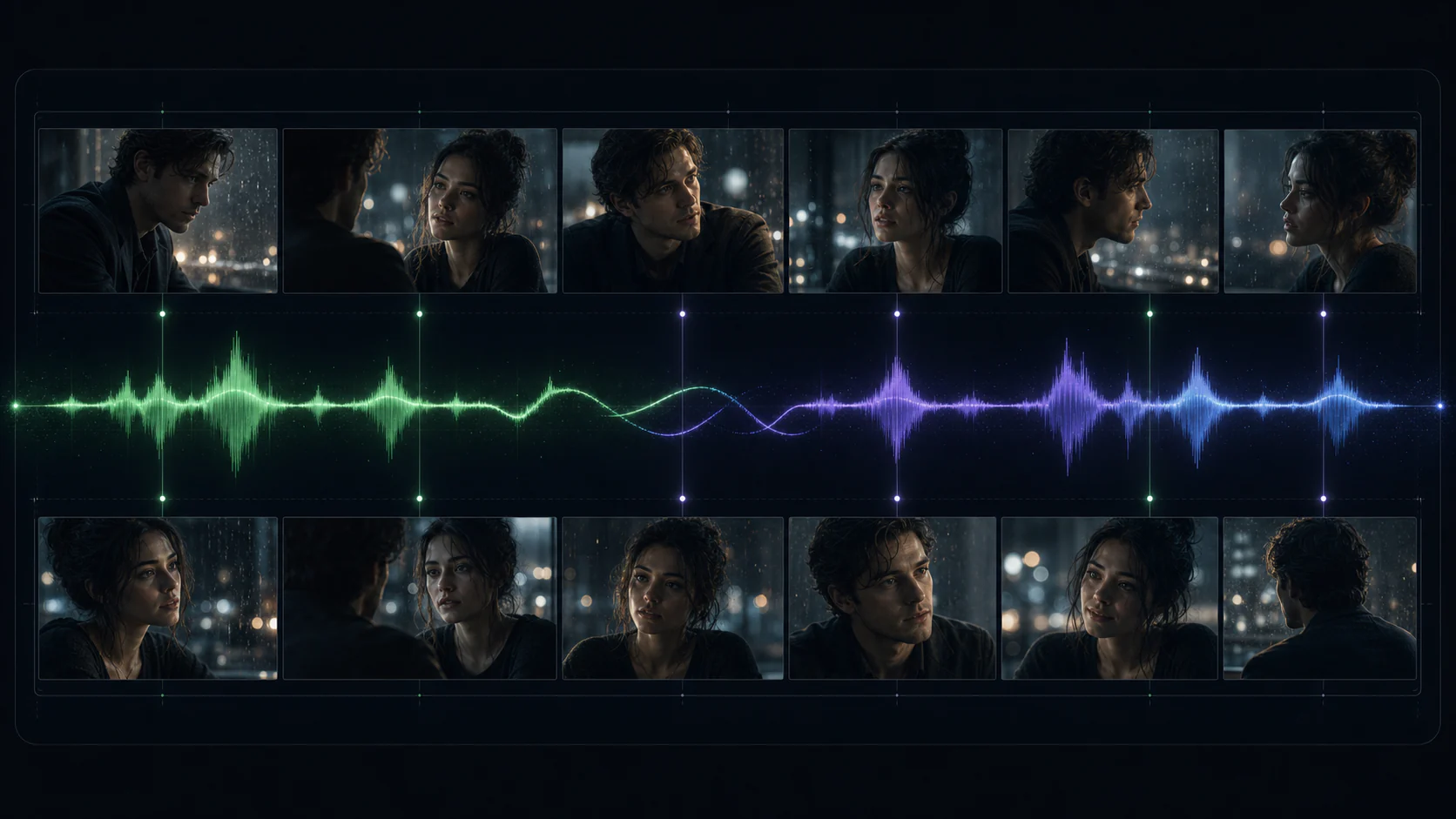
Ces comparaisons résument les capacités annoncées par Kuaishou lors de sa sortie. La sortie et les commandes disponibles peuvent varier en fonction de l’itinéraire du fournisseur connecté.
Utilisez-le lorsque la bande sonore fait partie de l'idée dès la première image, et non comme une tâche de post-production distincte.
Films de produits prototypes, dialogues de marque et moments commerciaux sonores avant de vous engager dans un tournage complet.
Créez des rythmes narratifs compacts pour des placements sociaux verticaux, carrés ou paysagers avec un son natif.
Animez un visuel clé tout en décrivant le mouvement de la caméra, le son tactile, l'atmosphère et la voix off en une seule invite.
Traitez l'invite comme un briefing compact d'un réalisateur : définissez le cadre, l'action et chaque son qui compte.
Étape 1
Créez une scène à partir d'une invite écrite ou téléchargez une image d'ouverture forte pour ancrer le sujet et la composition.
Étape 2
Décrivez l'action, la caméra, les dialogues, la voix, l'ambiance, la musique et les effets dans l'ordre dans lequel ils doivent se dérouler.
Étape 3
Choisissez un clip de cinq ou dix secondes, vérifiez la synchronisation, puis affinez un timing ou un signal de performance à la fois.
Passez d'une brève scène à un court concept audiovisuel complet dans un flux de travail ciblé.
Découvrez à quoi ressemble et sonne une scène sans créer de montage audio distinct pour chaque premier concept.
Image et son ensemble
Écrivez une action visuelle et des signaux sonores dans une seule invite lisible au lieu de coordonner des passes déconnectées.
Un seul brief de réalisation
Le générateur affiche les crédits requis pour la durée sélectionnée de cinq ou dix secondes avant de commencer.
Crédits affichés avant la génération
Ajoutez des dialogues, une narration, de la musique, une ambiance et des effets pendant la génération de la scène visuelle.
Génération audio native
Utilisez du texte pour une idéation ouverte ou une image lorsque le sujet, le style et la composition nécessitent un point de départ fixe.
Texte ou image de la première image
Choisissez un plan compact ou donnez plus d'espace au dialogue et à l'action sans modifier le flux de travail principal.
Formats 5 et 10 secondes
Faits clés du modèle basés sur la version de Kuaishou et le flux de travail du fournisseur disponible.
À découvrir aussi
Découvrez d’autres modèles de vidéo pour votre prochaine scène.
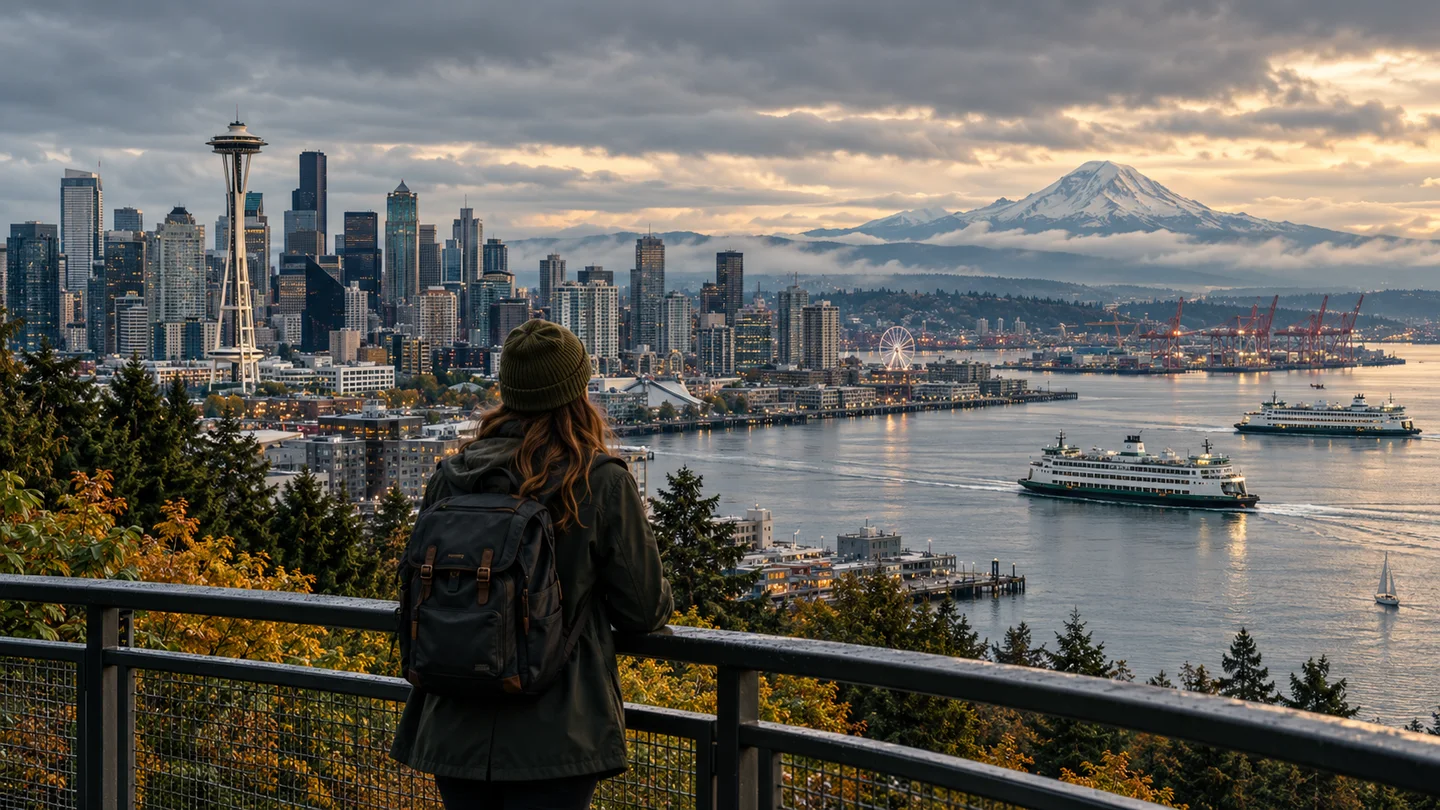
Wan 2.5
Explorez la création vidéo à partir de textes ou d’images pour votre prochaine scène.
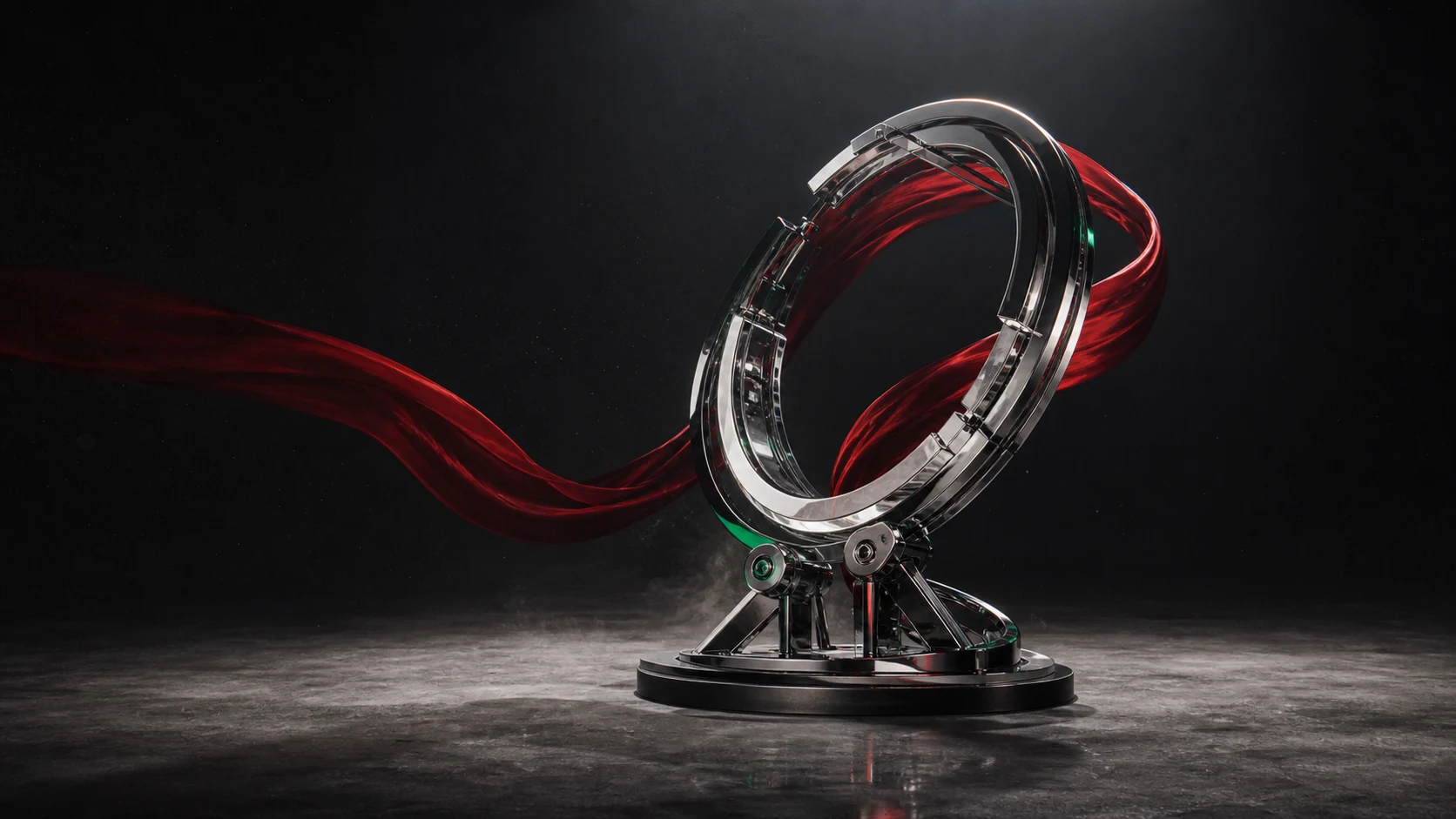
Grok Imagine
Transformez vos idées visuelles en clips courts à partir de textes et d’images.
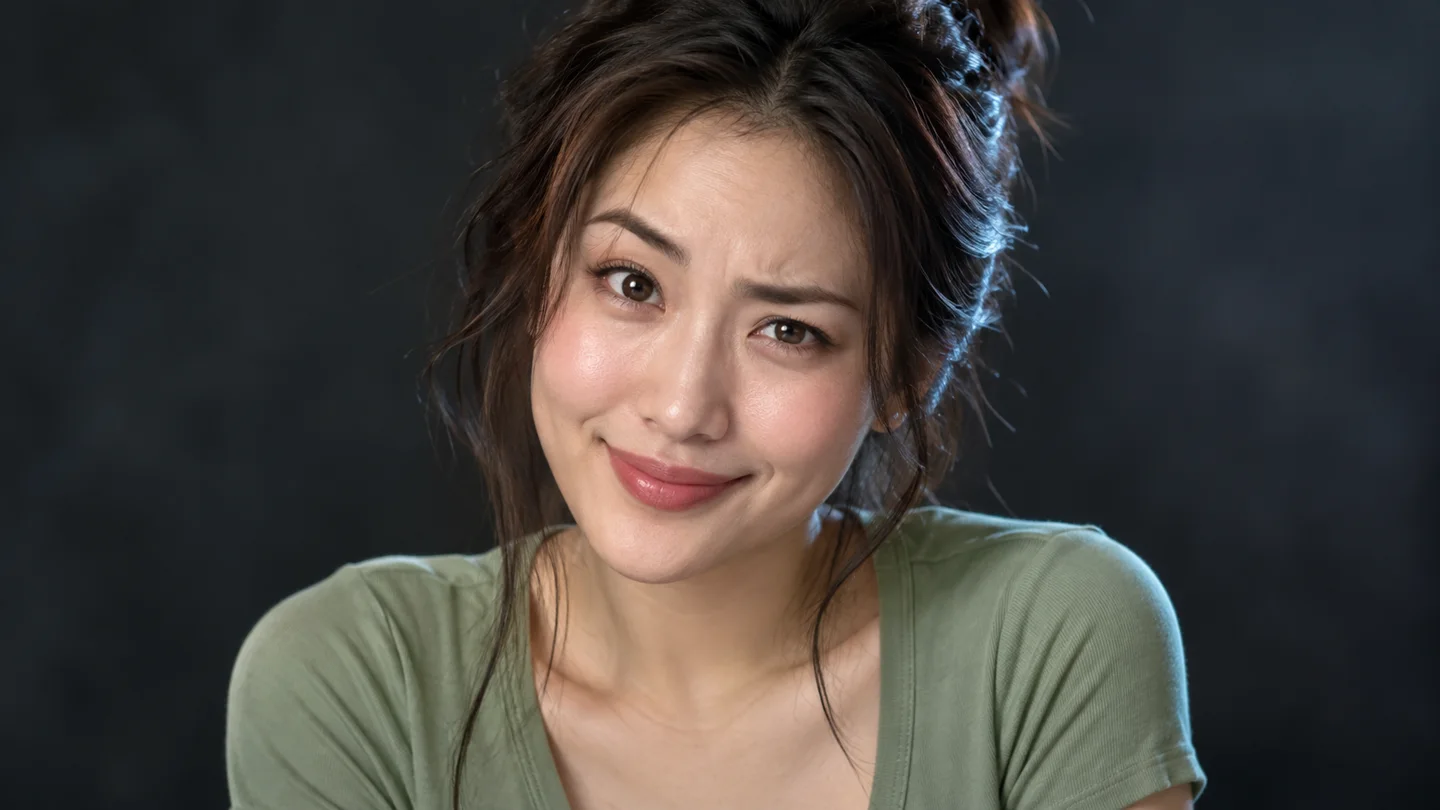
AI Face Dance
Importez un portrait net pour créer une vidéo de danse du visage. Choisissez le cadrage, la durée et la qualité, puis vérifiez les crédits avant de générer.
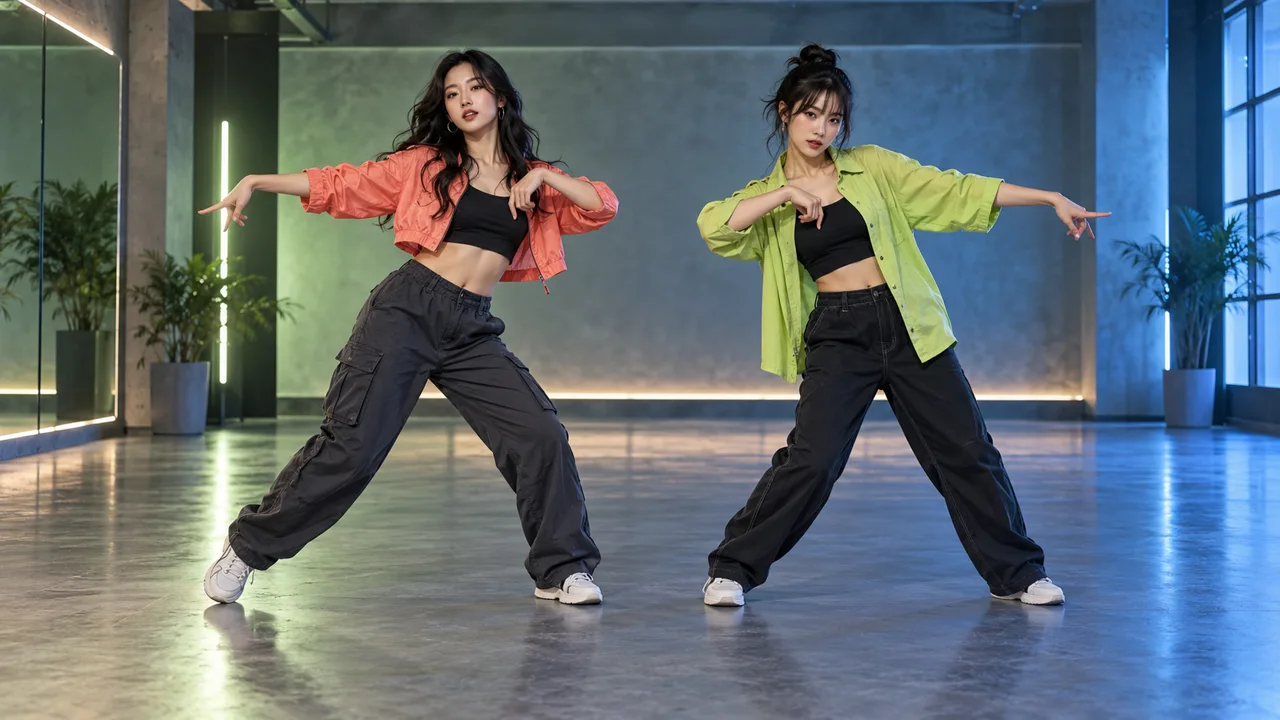
NEON Duo Dance
Créez un duo inspiré de NEON avec un ami. Ajoutez une photo par personne, choisissez les réglages et vérifiez les crédits. Les mouvements et la ressemblance peuvent varier.
Écrivez l'action et la bande-son dans un seul résumé, ou animez une image clé avec un son natif à l'aide de Kling 2.6.