
01
Gere novos quadros, não imagens duplicadas
O fluxo cria uma continuação guiada por prompt após o ponto selecionado. Ele foi feito para novos movimentos e desenvolvimento da cena, não para câmera lenta, repetição de quadros ou um loop simples.
Continuação de vídeo guiada por prompt
Continue um vídeo com IA concluído do MuseVideo sem refazer a cena. Escolha o ponto de extensão, oriente o que acontece em seguida e adicione 6 ou 10 segundos em um fluxo direto.
Selecione um vídeo concluído criado com qualquer gerador de vídeo com IA do MuseVideo. Apenas tarefas finalizadas geradas pela KIE podem ser estendidas; este fluxo não aceita uploads externos.
0/4096
Ao selecionar o vídeo de origem, o último segundo é usado automaticamente. Você ainda pode ajustar, mas não antes do segundo 2.
A duração selecionada é adicionada depois do ponto de continuação.
Prévia da origem
Revise o clipe selecionado antes de estendê-lo.
Selecione o vídeo a ser estendido
Entre e selecione um vídeo com IA concluído em Minhas criações.
Por que estender em vez de gerar novamente
Um extensor de vídeo é mais útil quando a tomada original já funciona e só precisa de mais tempo, movimento ou conclusão narrativa.
O fluxo cria uma continuação guiada por prompt após o ponto selecionado. Ele foi feito para novos movimentos e desenvolvimento da cena, não para câmera lenta, repetição de quadros ou um loop simples.
Escolha um ponto de continuação no vídeo de origem para manter a melhor abertura e redirecionar a ação a partir de um momento específico.
Use o prompt para reforçar o movimento da câmera, o comportamento do sujeito, o clima e o ritmo, enquanto a tarefa de origem fornece contexto visual para uma sequência mais coerente.
Recursos do extensor de vídeo com IA
A extensão de vídeo com IA gera uma nova continuação a partir de uma tarefa de vídeo existente da KIE, permitindo desenvolver uma boa tomada sem começar do zero.
Continuidade da cena
Use a tarefa de origem como contexto visual do próximo trecho, em vez de criar do zero um clipe desconectado.
A partir de 2 segundos
Defina onde a nova sequência deve se ramificar para que a extensão preserve o momento que você quer manter.
Linguagem natural
Descreva o próximo movimento, o comportamento da câmera, a atmosfera e o ritmo em um prompt de continuação curto.
6 ou 10 segundos
Escolha uma continuação curta para uma transição ou uma mais longa quando a ação precisar de mais espaço.
Adicione tempo quando um clipe promissor termina cedo demais, sem refazer a parte que já funciona.
Dê a uma revelação de produto, transformação ou momento de personagem tempo suficiente para funcionar em Reels, Shorts e anúncios verticais.
Continue uma reação, um movimento de câmera ou uma mudança no ambiente no próximo momento de uma sequência visual curta.
Crie movimento extra após a ação principal para oferecer mais material para transições, títulos e ajustes de ritmo.
Comece com um vídeo concluído criado em qualquer gerador de vídeo com IA do MuseVideo e descreva apenas a continuação necessária.
Etapa 1
Selecione uma tarefa de vídeo concluída em Minhas criações. A API conectada não aceita uploads de vídeos externos.
Etapa 2
Escolha onde a continuação começa e adicione seis ou dez segundos à sequência.
Etapa 3
Oriente a próxima ação, o movimento da câmera e a atmosfera; depois gere e revise o resultado mais longo.
Guia de operação completo
Siga este fluxo desde a primeira geração de vídeo com IA até uma sequência mais longa com várias tomadas. Cada extensão concluída volta para Minhas criações e pode ser usada como origem da próxima continuação.
Funciona com vídeos com IA concluídos do MuseVideo·A API de extensão conectada não aceita uploads externos
Etapa 1
Abra qualquer gerador de vídeo com IA do MuseVideo. Crie o clipe inicial com Texto para vídeo ou use Imagem para vídeo para começar com uma imagem de referência. Defina claramente a cena, o sujeito, o estilo visual e a primeira ação para criar uma base sólida para todas as extensões seguintes.
Espere o vídeo ser concluído e aparecer em Minhas criações.
Etapa 2
Volte a esta página pelo menu de Vídeo com IA. O MuseVideo carrega as tarefas de vídeo compatíveis e concluídas associadas à sua conta, sem exigir que você encontre ou cole um ID de tarefa do provedor.
Entre com a mesma conta usada para gerar o vídeo de abertura.
Etapa 3
Escolha no menu Vídeo de origem o vídeo que deseja continuar e revise-o no painel de prévia. Selecione o segundo em que a nova continuação deve partir da ação original.
Use um ponto a partir do segundo 2 e mantenha a parte mais forte do clipe de origem.
Etapa 4
Descreva o que acontece depois, incluindo a ação do sujeito, o movimento da câmera, o ritmo e a atmosfera. Selecione uma extensão de 6 ou 10 segundos; a resolução de origem é detectada automaticamente para calcular o custo.
Concentre o prompt no próximo momento visível, em vez de recontar toda a cena.
Etapa 5
Quando o resultado terminar, ele será salvo automaticamente em Minhas criações. Atualize a lista, escolha o resultado recém-estendido, escreva o próximo prompt e repita o fluxo para criar uma sequência mais longa.
Baixe os melhores pontos de controle antes de explorar outra direção narrativa.
Guia de prompts de continuação
Um bom prompt de continuação identifica o mesmo sujeito, define uma próxima ação concreta, orienta a câmera e repete os detalhes visuais que não podem mudar.
Vídeo de abertura
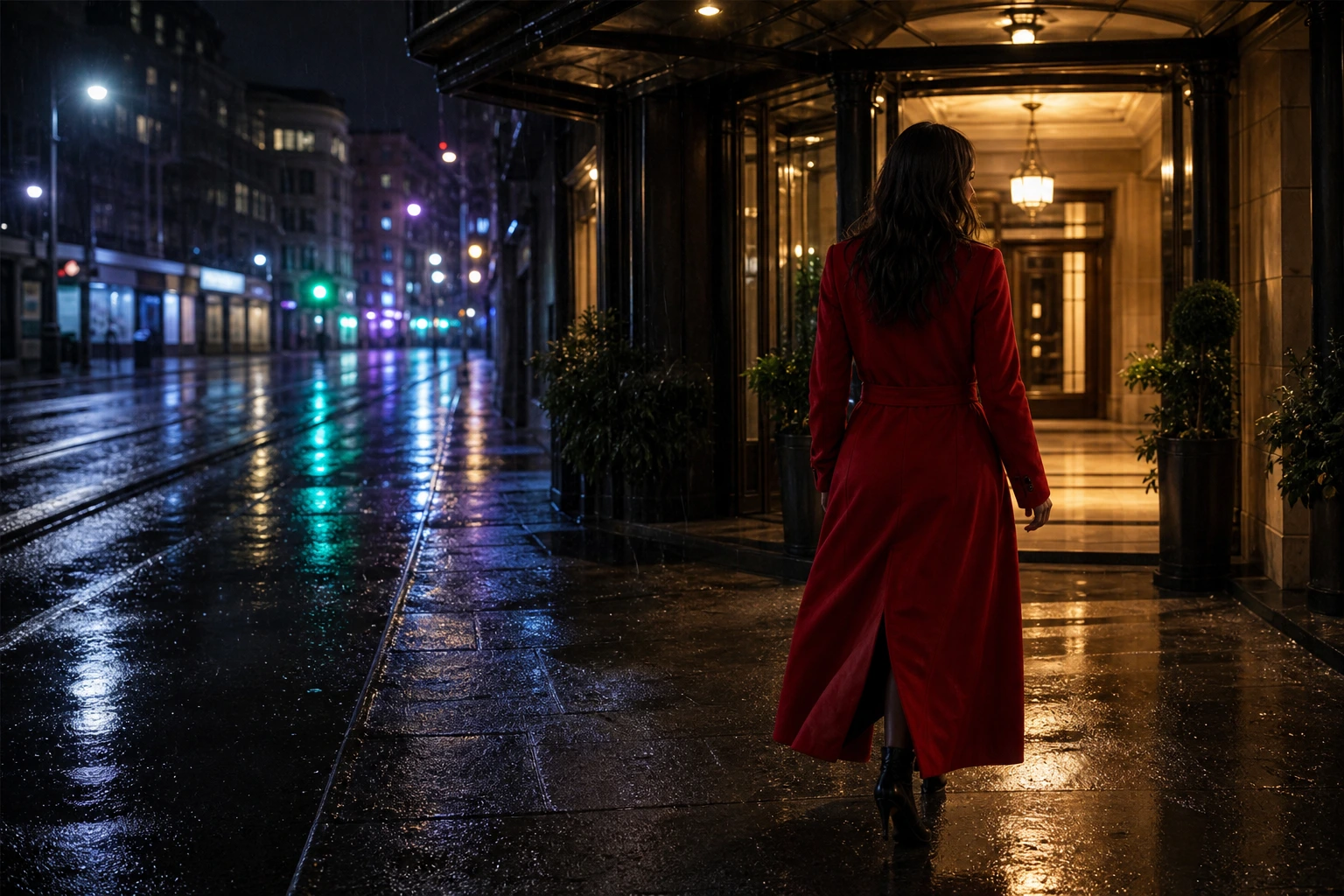
Uma mulher com um casaco vermelho para sob uma placa de neon na chuva enquanto a câmera a acompanha lentamente de lado.
Prompt de continuação
A mesma mulher fecha o guarda-chuva e caminha em direção à porta iluminada; a câmera continua acompanhando no mesmo ritmo, preservando o casaco vermelho, os reflexos de neon azul e magenta, a chuva e o estilo noturno cinematográfico.
Comece com uma ação que siga naturalmente o último momento do clipe de origem, em vez de introduzir um evento sem relação.
Reforce roupas, cabelo, acessórios, cores ou atributos do produto que precisam continuar reconhecíveis.
Mantenha os termos importantes de iluminação, paleta de cores, lente, mídia e atmosfera do prompt de abertura.
Troque frases vagas como “o personagem se move” por um movimento, direção, ritmo e resposta de câmera concretos.
Mantenha o ritmo criativo estendendo uma boa geração diretamente do seu histórico do MuseVideo.
Evite recriar a parte de uma tomada que já tem o sujeito, o enquadramento e o clima certos.
Mantenha a abertura
Escolha a origem, o ponto de continuação e a duração em um único gerador.
Três escolhas
O botão Gerar reflete a resolução de origem e a duração da extensão antes do envio.
Créditos exibidos antes
Continue a partir da tarefa KIE existente em vez de reconstruir sua configuração visual apenas com um prompt.
Contexto da tarefa de origem
Escolha a duração ideal para uma transição, reação, revelação ou ação mais longa.
+6 s ou +10 s
As extensões concluídas são salvas junto com o restante da sua biblioteca de vídeos gerados.
Salvo automaticamente
Detalhes sobre vídeos compatíveis, duração, prompts, créditos e extensões repetidas.
Escolha um vídeo concluído de qualquer gerador de vídeo com IA do MuseVideo, oriente o próximo momento e crie uma continuação mais longa sem começar de novo.