• MuseVideoMuseVideo
Explorar
  • Inicio
Crear
  • Generador de imágenes IA
  • Generador de vídeos IA
  • Video Extend
  • AI Music Video
Espacio de trabajo
  • Mis creaciones
  • Precios
Meta Muse VideoMeta Muse Video
  • Inicio
  • Vídeo IA

    Modelos de vídeo

    • Wan 2.5Alibaba
    • Kling 2.6Kuaishou
    • Grok ImaginexAI
    • AI Video ExtendHerramientas
  • Imagen IA

    Modelos de imagen

    • Nano BananaGoogle
    • Nano Banana 2Google
    • Nano Banana ProGoogle
    • GPT Image 2OpenAI
  • AI Music
    AI Music Video
  • Precios
Registrarse gratis

Continuación de vídeo guiada por prompt

Extensión de vídeo con IA

Continúa un vídeo de IA terminado de MuseVideo sin reconstruir la escena. Elige el punto de extensión, indica qué sucede después y añade 6 o 10 segundos con un flujo de trabajo sencillo.

+6 s o +10 sDuración añadida
Misma fuenteDirección visual
Guiado por promptSiguiente acción

Amplía cualquier vídeo de IA de MuseVideo

Selecciona un vídeo terminado creado con cualquier generador de vídeo IA de MuseVideo. Solo se pueden ampliar tareas finalizadas generadas por KIE; este flujo no admite cargas externas.

0/4096

Al seleccionar el vídeo de origen se usa automáticamente su último segundo. Puedes ajustarlo, pero no antes del segundo 2.

La duración seleccionada se añade después del punto de continuación.

Resolución de origen: 720p120 créditos

Vista previa del origen

Revisa el clip seleccionado antes de ampliarlo.

Selecciona el vídeo que quieres ampliar

Inicia sesión y selecciona un vídeo IA terminado en Mis creaciones.

Por qué ampliar en lugar de volver a generar

Conserva la buena toma y sigue avanzando

Un extensor de vídeo resulta especialmente útil cuando la toma original ya funciona y solo necesita más tiempo, movimiento o resolución narrativa.

Genera fotogramas nuevos, no metraje duplicado
01

Genera fotogramas nuevos, no metraje duplicado

El flujo crea una continuación guiada por prompt después del punto seleccionado. Está pensado para nuevos movimientos y desarrollo de escena, no para cámara lenta, repetición de fotogramas o bucles simples.
Controla dónde comienza la nueva dirección
02

Controla dónde comienza la nueva dirección

Elige un punto de continuación del vídeo de origen para conservar el mejor inicio y redirigir la acción desde un momento concreto.

Mantén el movimiento y el estilo en el siguiente momento
03

Mantén el movimiento y el estilo en el siguiente momento

Usa el prompt para reforzar el movimiento de cámara, el comportamiento del sujeto, el ambiente y el ritmo, mientras la tarea de origen aporta contexto visual para una secuencia más coherente.

Funciones del extensor de vídeo con IA

Haz que un clip corto de IA continúe de forma natural

La extensión de vídeo con IA genera una continuación nueva a partir de una tarea de vídeo existente de KIE, para que puedas desarrollar una buena toma sin empezar de cero.

Continuidad de escena

Continúa la toma existente

Usa la tarea de origen como contexto visual del siguiente fragmento en lugar de crear desde cero un clip desconectado.

Desde 2 segundos

Elige el punto de continuación

Define dónde debe ramificarse la nueva secuencia para conservar el momento que quieres continuar.

Lenguaje natural

Dirige la siguiente acción

Describe el siguiente movimiento, el comportamiento de cámara, el ambiente y el ritmo en un prompt breve.

6 o 10 segundos

Añade un momento narrativo útil

Elige una continuación corta para una transición o una más larga cuando la acción necesite más espacio.

Dónde encaja la extensión de vídeo con IA

Añade tiempo cuando un clip prometedor termina demasiado pronto, sin rehacer la parte que ya funciona.

01

Ganchos sociales más largos

Da tiempo suficiente a una revelación de producto, transformación o momento de personaje para funcionar en Reels, Shorts y anuncios verticales.

02

Momentos narrativos conectados

Continúa una reacción, un movimiento de cámara o un cambio ambiental en el siguiente momento de una secuencia visual corta.

03

Más margen para editar

Crea movimiento adicional después de la acción clave para disponer de más material para transiciones, títulos y ajustes de ritmo.

Cómo ampliar un vídeo de IA

Empieza con un vídeo terminado creado con cualquier generador de vídeo IA de MuseVideo y describe solo la continuación que necesitas.

Paso 1

Elige un vídeo IA

Selecciona una tarea de vídeo terminada en Mis creaciones. La API conectada no acepta cargas de vídeos externos.

Paso 2

Define el punto y la duración

Elige dónde comienza la continuación y añade seis o diez segundos a la secuencia.

Paso 3

Describe la continuación

Dirige la siguiente acción, el movimiento de cámara y el ambiente; después genera y revisa el resultado más largo.

Guía de uso completa

Cómo ampliar un vídeo de IA paso a paso

Sigue este flujo desde la primera generación de vídeo IA hasta una secuencia más larga con varias tomas. Cada extensión terminada se guarda en Mis creaciones y puede servir como origen de la siguiente continuación.

Funciona con vídeos IA terminados de MuseVideo·La API de extensión conectada no admite cargas externas

  1. Paso 1

    Genera el vídeo inicial

    Abre cualquier generador de vídeo IA de MuseVideo. Crea el clip inicial con Texto a vídeo o usa Imagen a vídeo para comenzar con una imagen de referencia. Define claramente la escena, el sujeto, el estilo visual y la primera acción para dar una base sólida a cada extensión posterior.

    Espera a que el vídeo termine y aparezca en Mis creaciones.

  2. Paso 2

    Abre Extensión de vídeo con IA

    Vuelve a esta página desde el menú de Vídeo con IA. MuseVideo carga las tareas de vídeo compatibles y terminadas asociadas a tu cuenta, por lo que no necesitas buscar ni pegar un ID de tarea del proveedor.

    Inicia sesión con la misma cuenta usada para generar el vídeo inicial.

  3. Paso 3

    Selecciona y revisa el origen

    Elige el vídeo que quieres continuar en el menú Vídeo de origen y revísalo en el panel de vista previa. Selecciona el segundo en el que la nueva continuación debe partir de la acción original.

    Usa un punto a partir del segundo 2 y conserva la parte más sólida del clip de origen.

  4. Paso 4

    Dirige la primera extensión

    Describe lo que sucede después, incluida la acción del sujeto, el movimiento de cámara, el ritmo y el ambiente. Selecciona una extensión de 6 o 10 segundos; la resolución de origen se detecta automáticamente para calcular el coste.

    Centra el prompt en el siguiente momento visible en vez de volver a contar toda la escena.

  5. Paso 5

    Continúa la secuencia otra vez

    Cuando el resultado termine, se guardará automáticamente en Mis creaciones. Actualiza la lista, elige el resultado recién ampliado, escribe el siguiente prompt y repite el flujo para construir una secuencia más larga.

    Descarga los mejores puntos de control antes de probar otra dirección narrativa.

Guía de prompts de continuación

Escribe el siguiente momento, no una escena nueva

Un buen prompt de continuación identifica al mismo sujeto, le asigna una siguiente acción concreta, dirige la cámara y repite los detalles visuales que no deben variar.

[mismo sujeto] + [siguiente acción] + [movimiento de cámara] + [iluminación / estilo que conservar]

Vídeo inicial

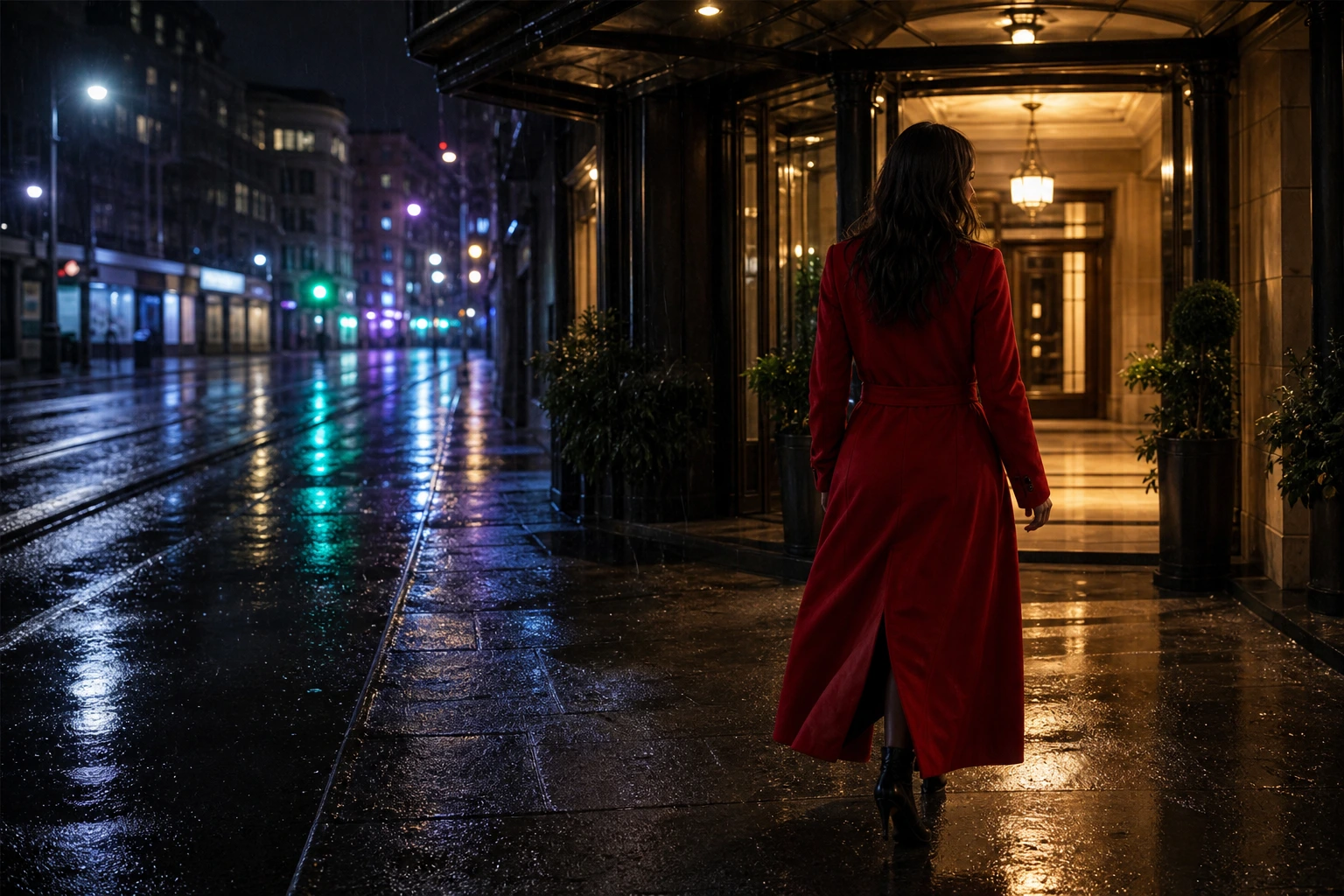
Una mujer con abrigo rojo se detiene bajo un letrero de neón en la lluvia mientras la cámara la sigue lentamente de lado.

Prompt de continuación

La misma mujer cierra el paraguas y camina hacia la puerta iluminada; la cámara continúa siguiéndola al mismo ritmo, conservando el abrigo rojo, los reflejos de neón azul y magenta, la lluvia y el estilo nocturno cinematográfico.

Conecta la historia con lógica

Comienza con una acción que continúe naturalmente el último momento del clip de origen, en vez de introducir un hecho sin relación.

Repite los detalles de identidad

Vuelve a indicar la ropa, el pelo, los accesorios, los colores o los atributos de producto que deben seguir siendo reconocibles.

Reutiliza las palabras de estilo

Mantén los términos importantes de iluminación, paleta de color, lente, medio y ambiente del prompt inicial.

Usa una acción concreta

Sustituye frases vagas como «el personaje se mueve» por un movimiento, dirección, ritmo y respuesta de cámara específicos.

Un flujo específico para tomas de IA más largas

Mantén el impulso creativo ampliando una buena generación directamente desde tu historial de MuseVideo.

Construye sobre un buen resultado

Evita recrear la parte de una toma que ya tiene el sujeto, el encuadre y el ambiente adecuados.

Conserva el inicio

Selecciona, dirige y amplía

Elige el origen, el punto de continuación y la duración en un único generador.

Tres elecciones

Conoce el coste de antemano

El botón Generar refleja la resolución de origen y la duración antes de enviar la solicitud.

Créditos visibles antes

Conserva la dirección visual

Continúa desde la tarea de KIE existente en lugar de reconstruir su configuración visual únicamente con un prompt.

Contexto de la tarea de origen

Ajusta el siguiente momento

Elige la duración adecuada para una transición, reacción, revelación o acción más larga.

+6 s o +10 s

Conserva los resultados en Mis creaciones

Las extensiones terminadas se guardan junto al resto de tu biblioteca de vídeos generados.

Guardado automático

Preguntas frecuentes sobre la extensión de vídeo con IA

Información sobre vídeos compatibles, duración, prompts, créditos y extensiones repetidas.

Genera fotogramas nuevos que continúan un vídeo de IA existente. A diferencia de ralentizar o repetir un clip, utiliza la tarea de origen y un prompt para crear una continuación nueva.

La toma funciona. Dale más tiempo.

Elige un vídeo terminado de cualquier generador de vídeo IA de MuseVideo, dirige el siguiente momento y crea una continuación más larga sin empezar de cero.

Meta Muse VideoMeta Muse Video

Meta Muse Video - Creación multimodal nativa de imágenes y vídeos

support@musevideo.ai

Creación de imágenes

  • Texto a imagen
  • Edición de imágenes

Modelos de imagen de Google

  • Nano Banana
  • Nano Banana 2
  • Nano Banana Pro
  • GPT Image 2

Creación de vídeo

  • Texto a vídeo
  • Imagen a vídeo
  • Wan 2.5
  • Kling 2.6
  • Grok Imagine
  • AI Video Extend

Soporte

  • Precios
  • support@musevideo.ai

Información legal

  • Política de privacidad
  • Términos de servicio

© 2026 Meta Muse Video. Todos los derechos reservados.

Preciossupport@musevideo.ai