• MuseVideoMuseVideo
Explorer
  • Accueil
Créer
  • Générateur d’images IA
  • Générateur de vidéos IA
  • Video Extend
  • AI Music Video
Espace de travail
  • Mes créations
  • Tarifs
Meta Muse VideoMeta Muse Video
  • Accueil
  • Vidéo IA

    Modèles vidéo

    • Wan 2.5Alibaba
    • Kling 2.6Kuaishou
    • Grok ImaginexAI
    • AI Video ExtendOutils
  • Image IA

    Modèles d’image

    • Nano BananaGoogle
    • Nano Banana 2Google
    • Nano Banana ProGoogle
    • GPT Image 2OpenAI
  • AI Music
    AI Music Video
  • Tarifs
S'inscrire gratuitement

Continuation vidéo guidée par prompt

Extension vidéo IA

Prolongez une vidéo IA MuseVideo terminée sans reconstruire la scène. Choisissez le point d’extension, indiquez la suite et ajoutez 6 ou 10 secondes avec un flux de travail ciblé.

+6 s ou +10 sDurée ajoutée
Même sourceDirection visuelle
Guidé par promptAction suivante

Prolonger n’importe quelle vidéo IA MuseVideo

Sélectionnez une vidéo terminée créée avec n’importe quel générateur vidéo IA de MuseVideo. Seules les tâches KIE achevées peuvent être prolongées ; ce flux n’accepte pas les vidéos externes.

0/4096

La dernière seconde est sélectionnée automatiquement avec la vidéo source. Vous pouvez l’ajuster, sans aller avant la deuxième seconde.

La durée choisie est ajoutée après le point de continuation.

Résolution source : 720p120 crédits

Aperçu de la source

Vérifiez la séquence sélectionnée avant de la prolonger.

Sélectionnez la vidéo à prolonger

Connectez-vous et sélectionnez une vidéo IA terminée dans Mes créations.

Pourquoi prolonger plutôt que régénérer

Conservez la bonne prise et poursuivez la création

Une extension vidéo est particulièrement utile lorsque la prise d’origine fonctionne déjà et nécessite seulement plus de temps, de mouvement ou une conclusion narrative.

Générer de nouvelles images, pas du contenu dupliqué
01

Générer de nouvelles images, pas du contenu dupliqué

Le flux crée une continuation guidée par prompt après le point choisi. Il sert à produire de nouveaux mouvements et à développer la scène, et non à ralentir, répéter des images ou créer une simple boucle.
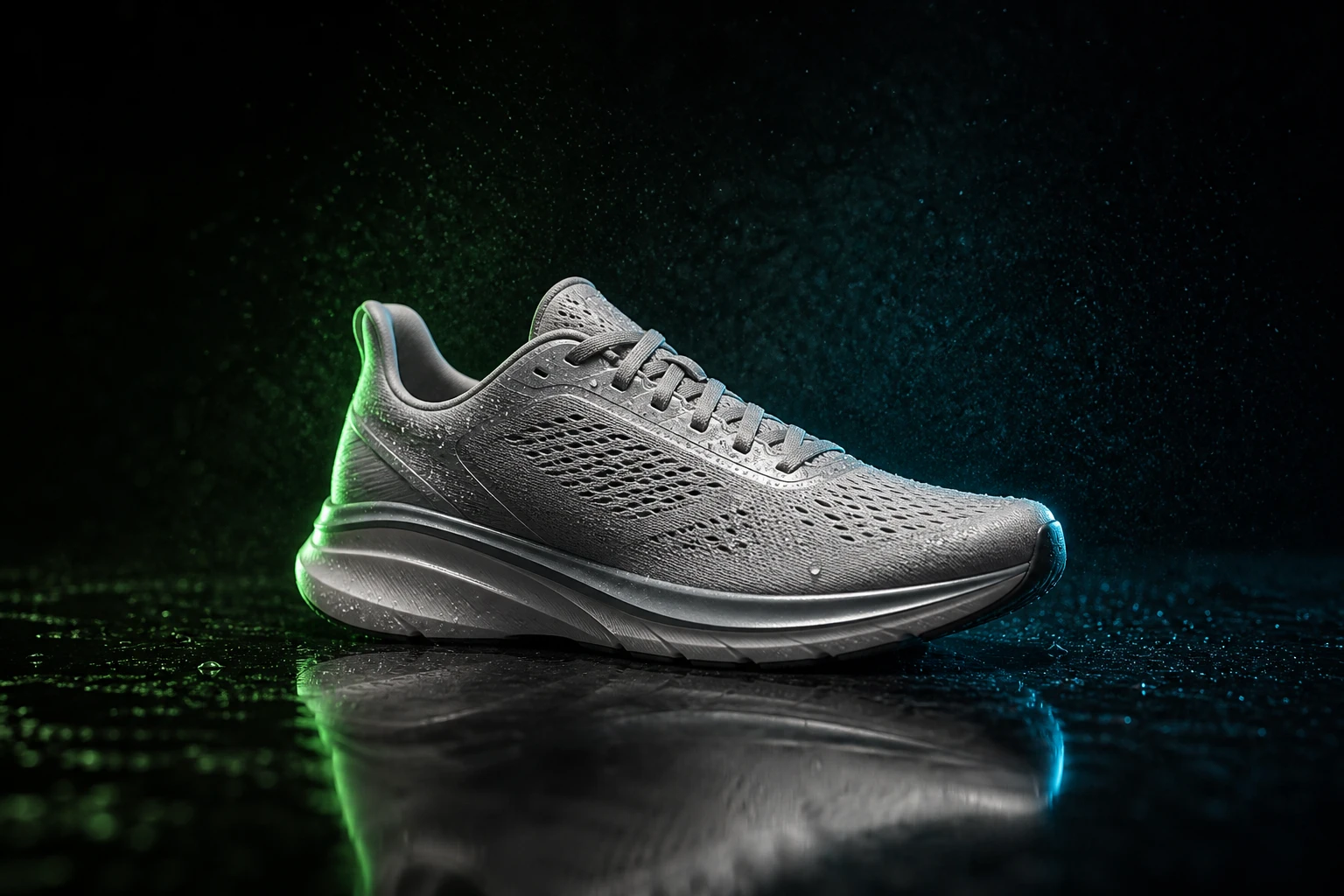
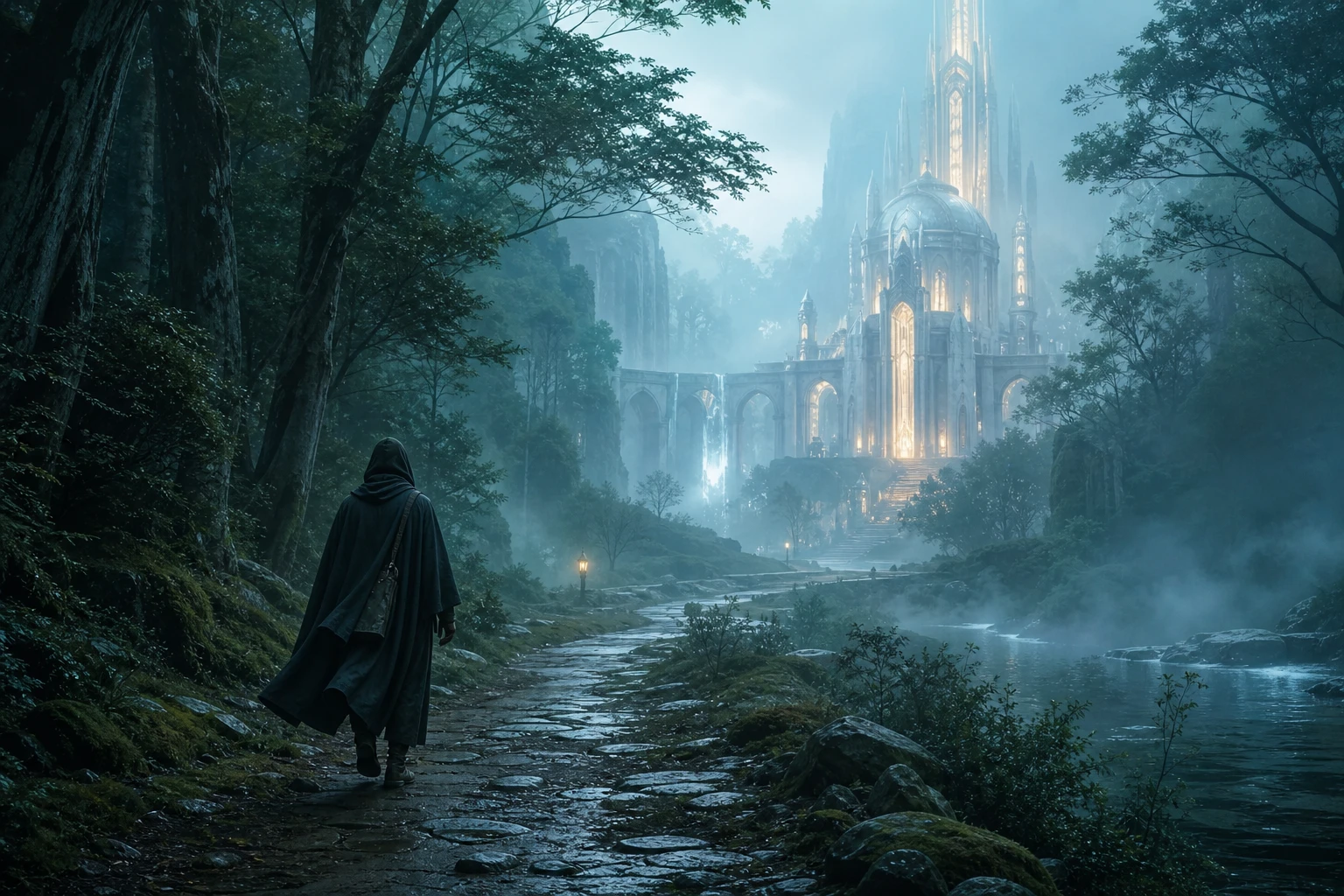
Contrôler le début de la nouvelle direction
02

Contrôler le début de la nouvelle direction

Choisissez un point dans la vidéo source pour conserver la meilleure introduction et réorienter l’action à partir d’un moment précis.

Conserver le mouvement et le style dans la suite
03

Conserver le mouvement et le style dans la suite

Utilisez le prompt pour renforcer le mouvement de caméra, le comportement du sujet, l’ambiance et le rythme, tandis que la tâche source apporte le contexte visuel nécessaire à une séquence cohérente.

Fonctionnalités de l’extension vidéo IA

Prolongez naturellement une courte vidéo IA

L’extension vidéo IA génère une nouvelle continuation à partir d’une tâche vidéo KIE existante, afin de développer une bonne prise sans repartir de zéro.

Continuité de scène

Continuer la prise existante

Utilisez la tâche source comme contexte visuel de la suite au lieu de générer de zéro une séquence sans lien.

À partir de 2 secondes

Choisir le point de continuation

Définissez l’endroit où la nouvelle séquence doit commencer afin de conserver le moment que vous souhaitez prolonger.

Langage naturel

Diriger l’action suivante

Décrivez le prochain mouvement, le comportement de la caméra, l’atmosphère et le rythme dans un prompt concis.

6 ou 10 secondes

Ajouter un moment narratif utile

Choisissez une courte continuation pour une transition ou une plus longue lorsque l’action a besoin de davantage de temps.

Quand utiliser l’extension vidéo IA

Ajoutez du temps lorsqu’une séquence prometteuse s’arrête trop tôt, sans reconstruire la partie qui fonctionne déjà.

01

Des accroches sociales plus longues

Donnez à une révélation de produit, une transformation ou un moment de personnage assez de temps pour fonctionner dans les Reels, Shorts et publicités verticales.

02

Des moments narratifs reliés

Prolongez une réaction, un mouvement de caméra ou une évolution de l’environnement dans le moment suivant d’une courte séquence visuelle.

03

Davantage de marge au montage

Créez du mouvement supplémentaire après l’action principale afin d’obtenir plus de matière pour les transitions, les titres et les ajustements de rythme.

Comment prolonger une vidéo IA

Commencez par une vidéo terminée créée avec n’importe quel générateur vidéo IA de MuseVideo, puis décrivez uniquement la continuation souhaitée.

Étape 1

Choisir une vidéo IA

Sélectionnez une tâche vidéo terminée dans Mes créations. L’API connectée n’accepte pas les vidéos externes.

Étape 2

Définir le point et la durée

Choisissez où la continuation commence, puis ajoutez six ou dix secondes à la séquence.

Étape 3

Décrire la continuation

Dirigez l’action suivante, le mouvement de caméra et l’atmosphère, puis générez et examinez le résultat prolongé.

Guide d’utilisation complet

Comment prolonger une vidéo IA étape par étape

Suivez ce flux depuis la première génération vidéo IA jusqu’à une séquence plus longue composée de plusieurs plans. Chaque extension terminée est enregistrée dans Mes créations et peut devenir la source de la continuation suivante.

Compatible avec les vidéos IA MuseVideo terminées·L’API d’extension connectée ne prend pas en charge les vidéos externes

  1. Étape 1

    Générer la vidéo d’ouverture

    Ouvrez n’importe quel générateur vidéo IA de MuseVideo. Créez la séquence initiale avec Texte vers vidéo ou utilisez Image vers vidéo pour partir d’une image de référence. Définissez clairement la scène, le sujet, le style visuel et la première action afin de créer une base solide pour chaque extension suivante.

    Attendez que la vidéo soit terminée et visible dans Mes créations.

  2. Étape 2

    Ouvrir l’extension vidéo IA

    Revenez sur cette page depuis le menu Vidéo IA. MuseVideo charge les tâches vidéo compatibles et terminées associées à votre compte ; vous n’avez donc pas besoin de chercher ni de coller un identifiant de tâche du fournisseur.

    Connectez-vous avec le même compte que celui utilisé pour générer la vidéo d’ouverture.

  3. Étape 3

    Sélectionner et vérifier la source

    Choisissez la vidéo à continuer dans le menu Vidéo source et examinez-la dans le panneau d’aperçu. Sélectionnez la seconde où la nouvelle continuation doit partir de l’action d’origine.

    Utilisez un point à partir de la deuxième seconde et conservez la partie la plus réussie de la séquence source.

  4. Étape 4

    Diriger la première extension

    Décrivez la suite, notamment l’action du sujet, le mouvement de caméra, le rythme et l’atmosphère. Choisissez une extension de 6 ou 10 secondes ; la résolution source est détectée automatiquement pour calculer le coût.

    Concentrez le prompt sur le prochain moment visible au lieu de raconter à nouveau toute la scène.

  5. Étape 5

    Continuer à nouveau la séquence

    Une fois terminé, le résultat est automatiquement enregistré dans Mes créations. Actualisez la liste, choisissez le résultat prolongé, écrivez le prompt suivant et répétez le flux pour créer une séquence plus longue.

    Téléchargez les bons points de contrôle avant d’explorer une autre direction narrative.

Guide des prompts de continuation

Écrivez le moment suivant, pas une nouvelle scène

Un bon prompt de continuation identifie le même sujet, lui donne une action suivante précise, dirige la caméra et répète les détails visuels qui ne doivent pas changer.

[même sujet] + [action suivante] + [mouvement de caméra] + [éclairage / style à conserver]

Vidéo d’ouverture

Une femme en manteau rouge s’arrête sous une enseigne au néon sous la pluie, tandis que la caméra la suit lentement de côté.

Prompt de continuation

La même femme ferme son parapluie et marche vers la porte lumineuse ; la caméra continue de la suivre au même rythme, en conservant le manteau rouge, les reflets néon bleus et magenta, la pluie et le style nocturne cinématographique.

Relier logiquement l’histoire

Commencez par une action qui suit naturellement le dernier moment de la vidéo source, plutôt que d’introduire un événement sans rapport.

Répéter les détails d’identité

Rappelez les vêtements, la coiffure, les accessoires, les couleurs ou les attributs du produit qui doivent rester reconnaissables.

Réutiliser les mots-clés de style

Conservez les termes importants liés à l’éclairage, la palette de couleurs, l’objectif, le médium et l’atmosphère du prompt d’ouverture.

Utiliser une action précise

Remplacez les phrases vagues comme « le personnage bouge » par un mouvement, une direction, un rythme et une réaction de caméra précis.

Un flux ciblé pour des plans IA plus longs

Conservez votre élan créatif en prolongeant une bonne génération directement depuis votre historique MuseVideo.

Développer un bon résultat

Évitez de recréer la partie d’un plan qui possède déjà le bon sujet, le bon cadrage et la bonne ambiance.

Conserver l’ouverture

Sélectionner, diriger, prolonger

Choisissez la source, le point de continuation et la durée dans un seul générateur.

Trois choix

Connaître le coût avant de lancer

Le bouton Générer indique le coût selon la résolution source et la durée avant l’envoi.

Crédits affichés à l’avance

Préserver la direction visuelle

Continuez à partir de la tâche KIE existante au lieu de reconstruire son univers visuel uniquement avec un prompt.

Contexte de la tâche source

Adapter le prochain moment

Choisissez la durée adaptée à une transition, une réaction, une révélation ou une action plus longue.

+6 s ou +10 s

Conserver les résultats dans Mes créations

Les extensions terminées sont enregistrées avec le reste de votre bibliothèque de vidéos générées.

Enregistrement automatique

Questions fréquentes sur l’extension vidéo IA

Informations sur les vidéos compatibles, la durée, les prompts, les crédits et les extensions successives.

Elle génère de nouvelles images qui prolongent une vidéo IA existante. Contrairement au ralenti ou à la boucle, elle utilise la tâche source et un prompt pour créer une nouvelle continuation.

Ce plan fonctionne. Donnez-lui plus de temps.

Choisissez une vidéo terminée créée avec n’importe quel générateur vidéo IA de MuseVideo, dirigez le moment suivant et créez une continuation plus longue sans repartir de zéro.

Meta Muse VideoMeta Muse Video

Meta Muse Video - Création d'images et de vidéos multimodales natives

support@musevideo.ai

Création d’images

  • Texte vers image
  • Édition d'image

Modèles d’image Google

  • Nano Banana
  • Nano Banana 2
  • Nano Banana Pro
  • GPT Image 2

Création vidéo

  • Texte vers vidéo
  • Image vers vidéo
  • Wan 2.5
  • Kling 2.6
  • Grok Imagine
  • AI Video Extend

Support

  • Tarifs
  • support@musevideo.ai

Juridique

  • Politique de confidentialité
  • Conditions d'utilisation

© 2026 Meta Muse Video. Tous droits réservés.

Tarifssupport@musevideo.ai