
01
映像の複製ではなく新しいフレームを生成
選択位置の後にプロンプトで指示した続きを生成します。スローモーション、フレーム反復、単純なループではなく、新しい動きとシーン展開のための機能です。
プロンプトで導く動画の続き生成
シーンを作り直さず、完成したMuseVideoのAI動画の続きを生成できます。延長位置と次の展開を指定し、シンプルな操作で6秒または10秒を追加します。
MuseVideoの任意のAI動画生成ツールで作成した完成済み動画を選択してください。延長できるのはKIEで生成された完了タスクのみで、外部動画のアップロードには対応していません。
0/4096
元動画を選択すると最後の1秒に自動設定されます。2秒以降の範囲で手動調整もできます。
選択した時間が続きの開始位置以降に追加されます。
元動画のプレビュー
延長する前に選択したクリップを確認します。
延長する動画を選択してください
ログインし、マイ作品から完成済みのAI動画を選択してください。
再生成ではなく延長する理由
元のショットがすでに良く、時間、動き、物語の締めくくりだけを追加したい場合に動画延長が役立ちます。
選択位置の後にプロンプトで指示した続きを生成します。スローモーション、フレーム反復、単純なループではなく、新しい動きとシーン展開のための機能です。
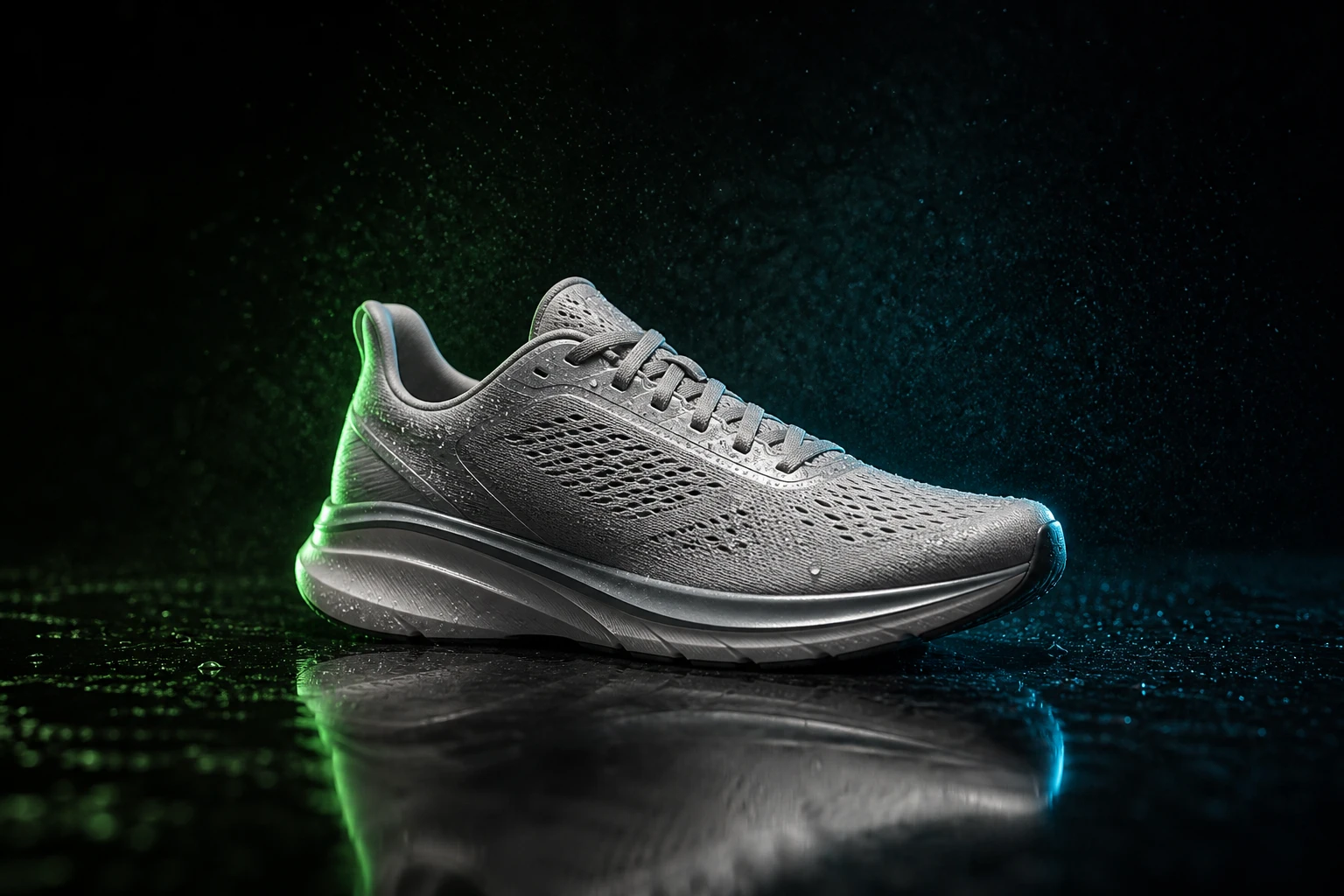
元動画の続きの開始位置を選び、最も良い冒頭を残したまま、意図した瞬間から動きを変えられます。
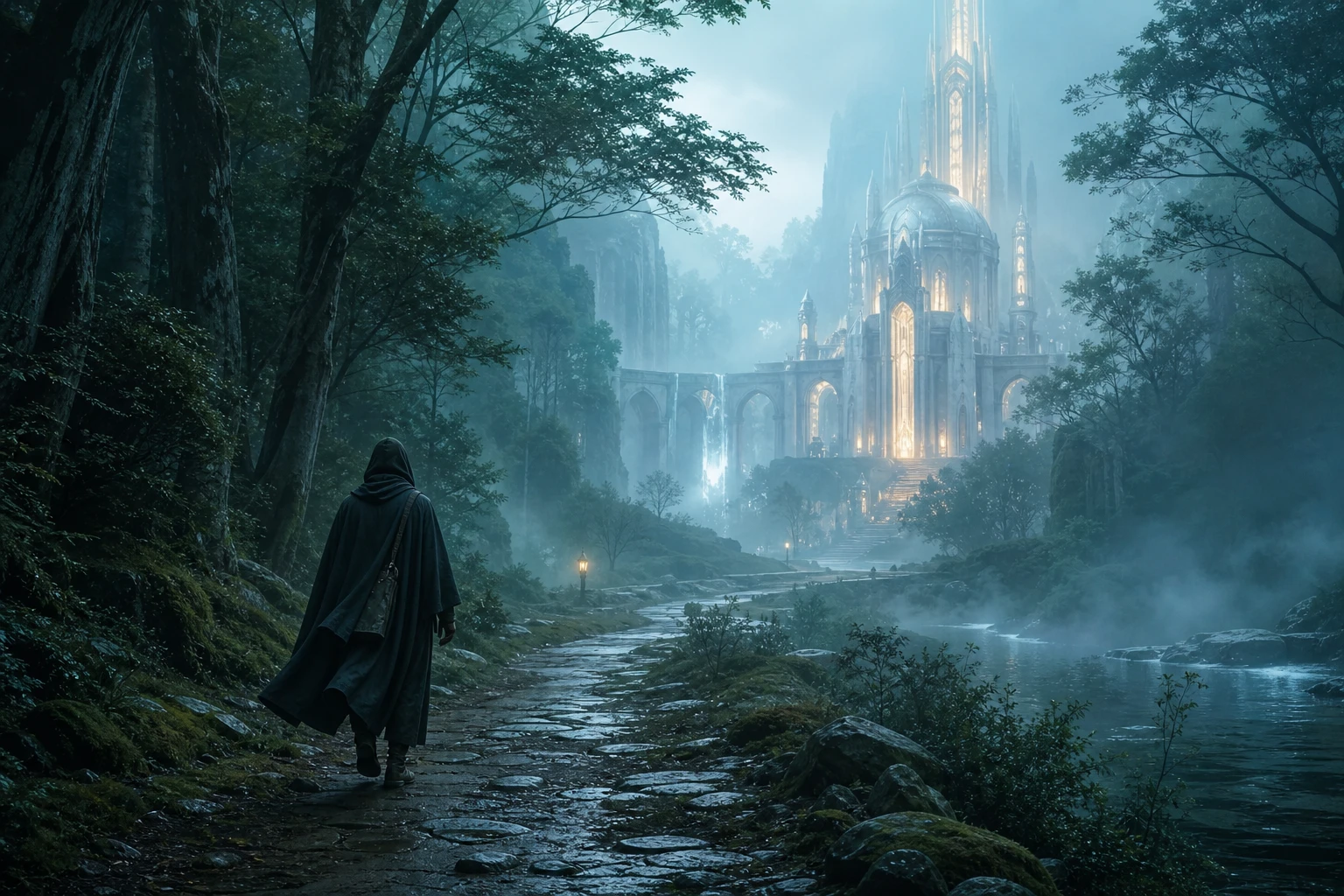
プロンプトでカメラワーク、被写体の動き、ムード、テンポを補強し、元タスクのビジュアルコンテキストで一貫したシーケンスを作ります。
AI動画延長の機能
AI動画延長は既存のKIE動画タスクから新しい続きを生成し、最初から作り直さずに良いショットを発展させます。
シーンの連続性
元タスクを次の部分のビジュアルコンテキストとして使い、つながりのないクリップをゼロから生成するのを避けます。
2秒から
新しいシーケンスの分岐位置を設定し、残したい展開を保ちながら延長します。
自然言語
次の動き、カメラワーク、雰囲気、テンポを短い続き用プロンプトで説明します。
6秒または10秒
トランジションには短い続き、動きに余裕が必要な場合は長い続きを選べます。
有望なクリップが早く終わってしまったとき、完成している部分を作り直さずに時間を追加できます。
商品の公開、変身、キャラクターの瞬間に十分な時間を与え、Reels、Shorts、縦型広告で効果を高めます。
リアクション、カメラの動き、環境の変化を短い映像シーケンスの次の展開へ続けます。
重要なアクションの後に追加の動きを生成し、トランジション、タイトル、テンポ調整に使える素材を増やします。
MuseVideoの任意のAI動画生成ツールで作成した完成済み動画から始め、必要な続きだけを説明します。
ステップ 1
マイ作品から完成済みの動画タスクを選択します。接続中のAPIは外部動画のアップロードを受け付けません。
ステップ 2
続きが始まる位置を選び、シーケンスに6秒または10秒を追加します。
ステップ 3
次のアクション、カメラワーク、雰囲気を指示し、長くなった結果を生成して確認します。
完全操作ガイド
最初のAI動画生成から、より長い複数ショットのシーケンスまで、この手順に沿って進めます。完了した延長はマイ作品に保存され、次の続きの元動画として使えます。
完成済みのMuseVideo AI動画に対応·接続中の延長APIは外部アップロードに対応していません
ステップ 1
MuseVideoの任意のAI動画生成ツールを開きます。テキストから動画で冒頭クリップを作るか、参照画像から始めたい場合は画像から動画を使います。シーン、被写体、ビジュアルスタイル、最初のアクションを明確にし、その後の延長に強い土台を作ります。
動画が完成し、マイ作品に表示されるまで待ちます。
ステップ 2
AI動画メニューからこのページに戻ります。MuseVideoがアカウントに関連する互換性のある完成済み動画タスクを読み込むため、プロバイダーのタスクIDを探して貼り付ける必要はありません。
冒頭動画を生成したときと同じアカウントでログインします。
ステップ 3
元動画メニューから続けたい動画を選び、プレビューパネルで確認します。元のアクションの何秒目から新しい続きを分岐させるかを選びます。
2秒以降の続きの開始位置を使い、元クリップの最も良い部分を残します。
ステップ 4
被写体の動き、カメラワーク、テンポ、雰囲気を含め、次に何が起こるかを説明します。6秒または10秒を選択すると、元動画の解像度が料金計算のため自動検出されます。
シーン全体を説明し直すのではなく、次に見える一つの展開にプロンプトを集中させます。
ステップ 5
結果が完成するとマイ作品へ自動保存されます。元動画リストを更新し、新しく延長した結果を選び、次のプロンプトを書いて同じ手順を繰り返すと、より長いシーケンスを作れます。
別の物語の方向を試す前に、良いチェックポイントをダウンロードします。
続き用プロンプトガイド
効果的な続き用プロンプトは、同じ被写体を特定し、具体的な次のアクションを一つ与え、カメラを指示し、変化させたくないビジュアルの詳細を繰り返します。
冒頭動画
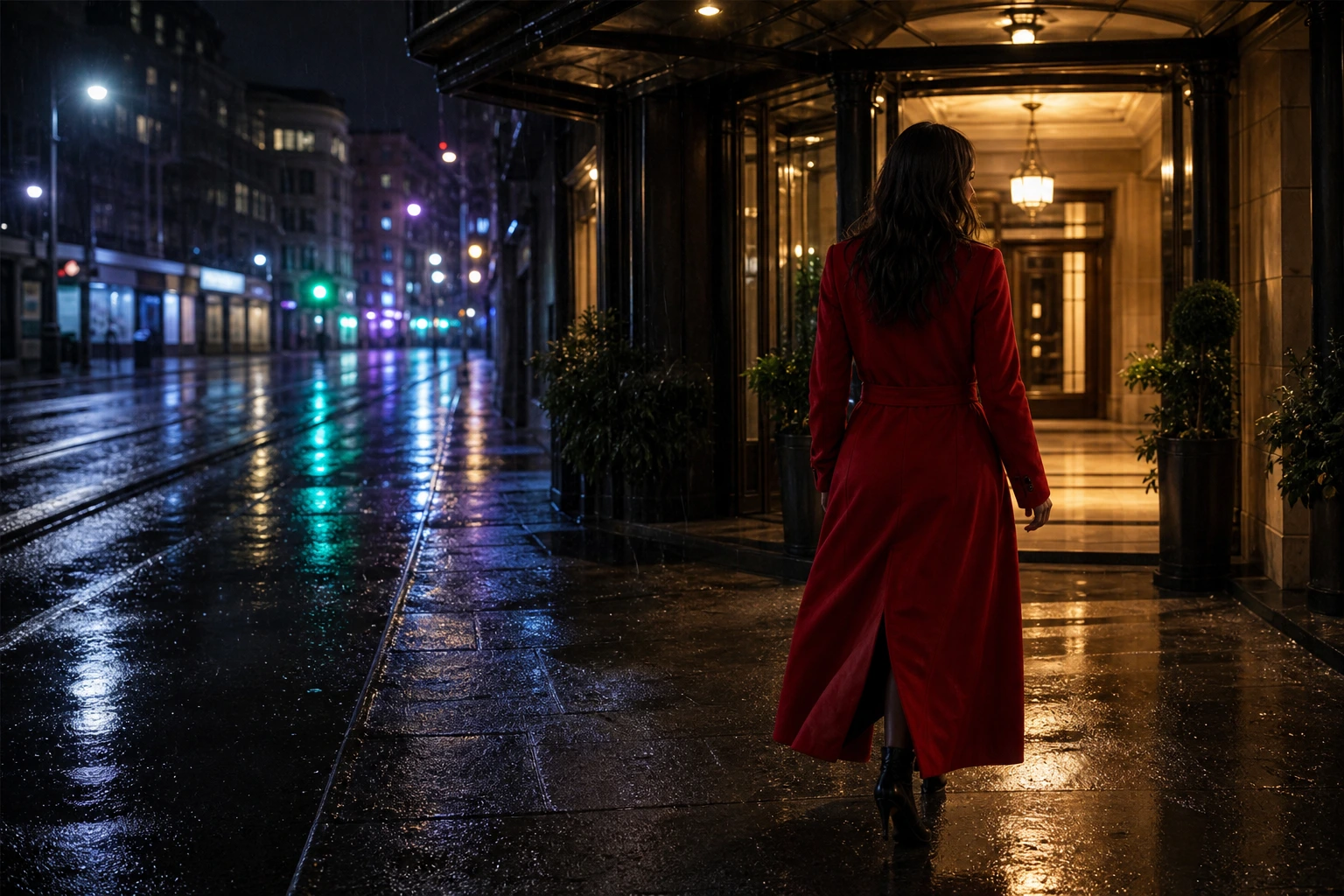
雨の中、赤いコートの女性がネオンサインの下で立ち止まり、カメラがゆっくり横から追いかける。
続き用プロンプト
同じ女性が傘を閉じて光る入口へ歩き出す。カメラは同じ速度で追い続け、赤いコート、青とマゼンタのネオン反射、雨、映画的な夜のスタイルを保つ。
無関係な出来事を加えず、元クリップの最後の瞬間から自然に続くアクションで始めます。
認識可能な状態を保つ必要がある服装、髪型、アクセサリー、色、商品属性をもう一度指定します。
冒頭プロンプトの重要な照明、色調、レンズ、表現媒体、雰囲気の言葉を引き継ぎます。
「キャラクターが動く」のような曖昧な表現を、具体的な動き、方向、速度、カメラの反応に置き換えます。
MuseVideoの履歴から良い生成結果を直接延長し、創作の勢いを保ちます。
被写体、構図、ムードがすでに良いショット部分を作り直す必要がありません。
冒頭を維持
一つの生成ツールで元動画、続きの開始位置、延長時間を選べます。
3つの選択
送信前に生成ボタンへ元動画の解像度と延長時間に応じた必要クレジットを表示します。
事前にクレジットを表示
プロンプトだけでビジュアル設定を再構築せず、既存のKIEタスクから続きを生成します。
元タスクのコンテキスト
トランジション、リアクション、公開シーン、長いアクションに合う延長時間を選べます。
+6秒または+10秒
完成した延長動画は、他の生成動画と一緒にライブラリへ保存されます。
自動保存
対応動画、延長時間、プロンプト、クレジット、繰り返し延長について説明します。
MuseVideoの任意のAI動画生成ツールで作成した完成済み動画を選び、次の展開を指示して、最初から作り直さずに長い続きを生成しましょう。