• MuseVideoMuseVideo
Entdecken
  • Startseite
  • Alle Tools
  • Bildmodelle
  • Videomodelle
  • KI-Effekte
Erstellen
  • KI-Bildgenerator
  • KI-Videogenerator
  • AI Music Video
Arbeitsbereich
  • Meine Kreationen
  • Preise
Meta Muse VideoMeta Muse Video
  • Startseite
  • KI-Video

    Videomodelle

    • Wan 2.5Wan 2.5Alibaba
    • Kling 2.6Kling 2.6Kuaishou
    • Grok ImagineGrok
  • KI-Bild

    Bildmodelle

    • Nano BananaGoogle
    • Nano Banana 2Google
    • Nano Banana ProGoogle
    • GPT Image 2GPT Image 2OpenAI
  • KI-Musik
    AI Music Video
  • KI-Effekte

    KI-Effekte

    Angry Dance filterAngry Dance filterCrazy Frog AICrazy Frog AIAI Face DanceAI Face DanceNEON Duo DanceNEON Duo DanceAI Thriller DanceAI Thriller DanceAI Zombie Love StoryAI Zombie Love StoryHotel Lobby AIHotel Lobby AIMigos AI Video GeneratorMigos AI Video Generator
  • Preise
Kostenlos registrieren
  1. Startseite
  2. KI-Effekte
  3. Angry Dance filter

Angry Dance filter: Verwandle dein Foto in ein Tanzvideo

Probiere Angry Dance filter mit einem klaren Foto eines Erwachsenen aus. Prüfe die Credits, wähle die Einstellungen und erstelle dann ein ausdrucksstarkes KI-Tanzvideo, das du in der Vorschau prüfen und herunterladen kannst.

Angry Dance filter

Ein Foto. Länge und Qualität wählen.

1Tanzende Person auswählen0/1

JPEG, PNG oder WebP · jeweils bis zu 10 MB

2Dauer
Auflösung

Ein Tanz-Prompt ist vorbereitet. Bei Bedarf in den erweiterten Einstellungen anpassen.

Erweiterte Einstellungen

Audio erzeugen

Erzeugten Ton hinzufügen, falls verfügbar.

Videoanzahl

Wähle 1–4 Varianten. Jede verbraucht Credits.

5 Sekunden
Auflösung

Alle Videos verwenden diesen Prompt. Ergebnisse können variieren.

Animiere die einzelne erwachsene Person aus Bild 1 mit einem verspielten wütenden Tanz: übertrieben ernste Augenbrauen, angewinkelte Ellbogen, rhythmische Armbewegungen und energisches Stampfen. Behalte eine Person, erkennbares Gesicht und Outfit, sichtbaren ganzen Körper, natürliche Hände und Füße und eine ruhige Frontkamera. Keine zusätzlichen Personen, Identitätswechsel, Gewalt, Schnitte, Texte oder Logos. Nutze das hochgeladene Foto als Aussehensreferenz für eine erwachsene tanzende Person und erhalte erkennbare Merkmale möglichst gut. Halte die Szene für ein allgemeines Publikum geeignet.
Benötigte Credits200 Credits

Nur Fotos einverstandener Erwachsener. Keine Prominenten oder Minderjährigen.

Meine Kreationen öffnen
Vorschau und Download9:16 · 5 Sekunden · 480p

Was ist der Angry-Dance-Trend auf TikTok?

Angry Dance filter ist ein Foto-zu-Video-Effekt, der mit TikTok-Posts verbunden ist, in denen ein übertrieben wütender Gesichtsausdruck auf energiegeladene, stampfende Tanzbewegungen trifft.

MuseVideo nutzt dein Foto und einen bearbeitbaren Prompt, um eine KI-Interpretation dieses Stils zu erstellen. Ein einzelner Urheber oder ein fester Song ist nicht verifiziert, und das Tool reproduziert keine bestimmte Choreografie.

Jetzt Angry Dance filter Video erstellen
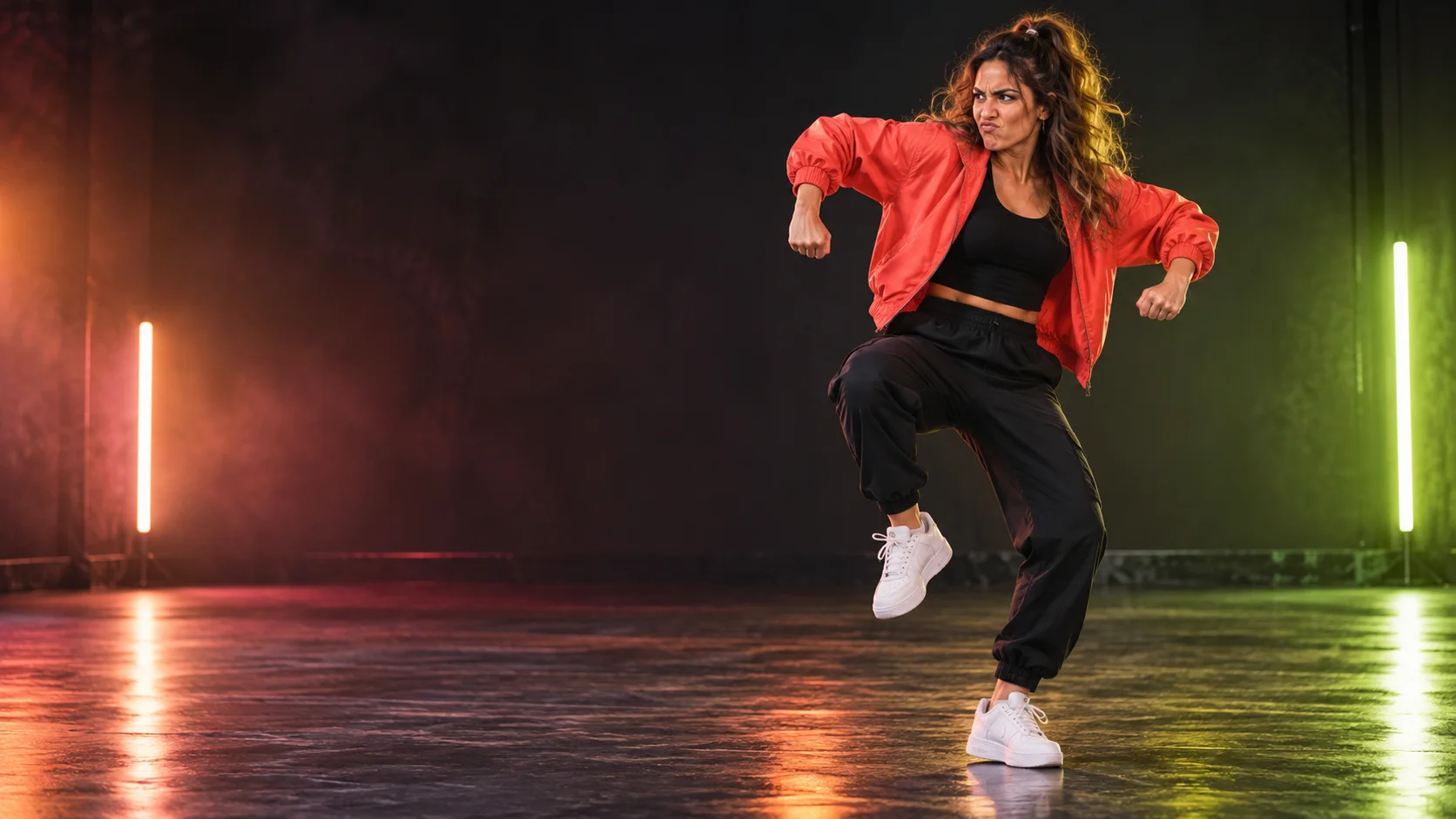
Angry Dance filter Beispiel: Erwachsene Frau in korallenfarbener Jacke macht in einem dunklen Studio einen spielerisch gespielt wütenden Stampfer
  • Ein Foto
  • Vorbereiteter Prompt
  • Sichtbare Credits
  • Vorschau & Download

Vier Foto-zu-Tanzvideo-Ideen als Ausgangspunkt

Sieh dir vier Angry Dance filter Ideen an und nutze jeden Prompt als Startpunkt für deinen eigenen Clip.

Verspielte Reaktion

Ein übertrieben ernster Blick und ein kurzes Stampfen als humorvolle Reaktion.

Geburtstagsgruß

Eine einverstandene erwachsene Person tanzt einen gespielten wütenden Geburtstagsgruß.

Vertikaler Social-Clip

Eine einzelne Person im Hochformat für einen kurzen Social-Clip.

Studiotanz

Eine ruhige Ganzkörperansicht mit klaren Schritten und schlichtem Hintergrund.

02Kreative Kontrollen

Passe dein KI-Tanzvideo aus einem einzigen Foto an

Gestalte Ausdruck, Bewegung und Bildausschnitt mit einem Foto und einem bearbeitbaren Prompt.
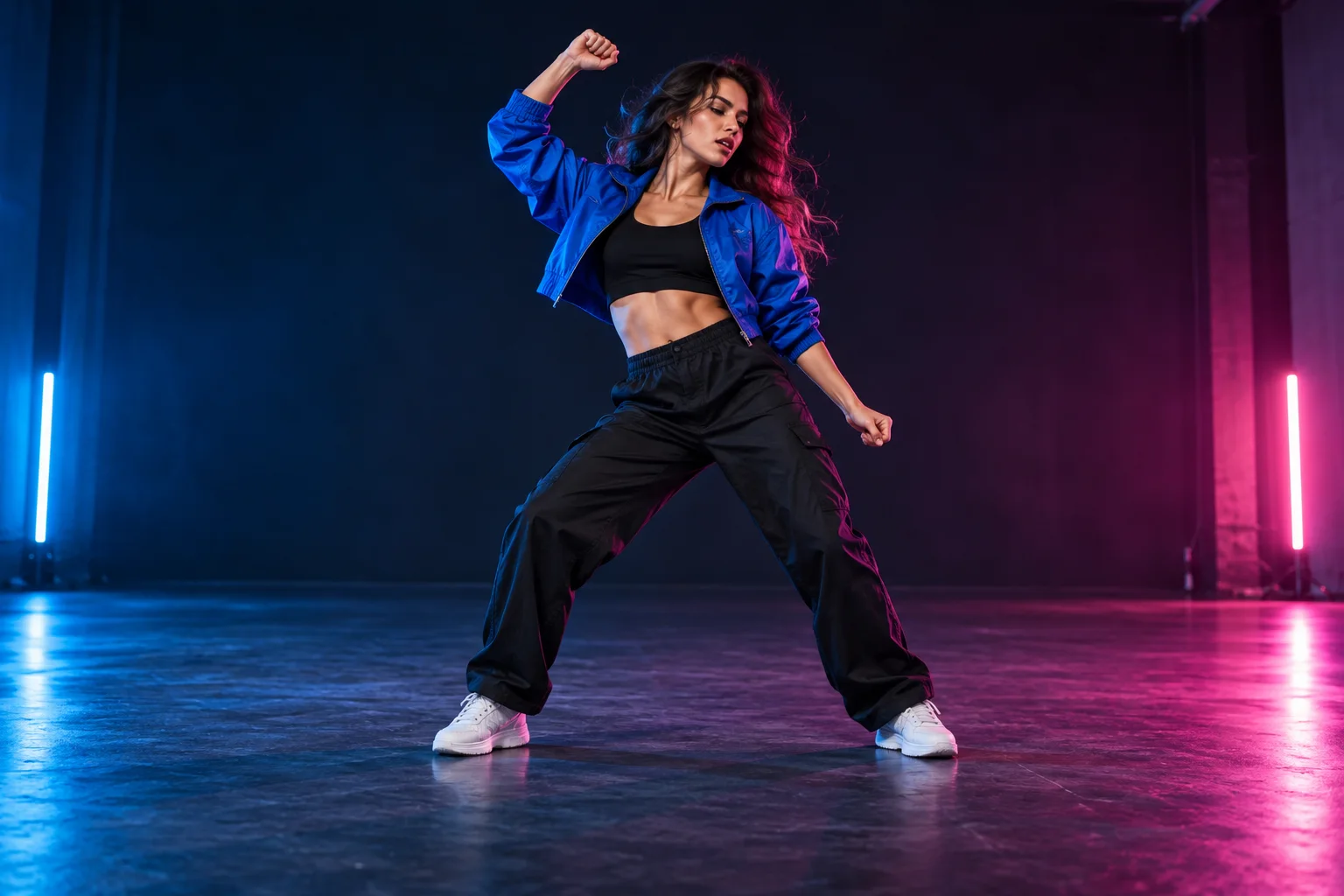
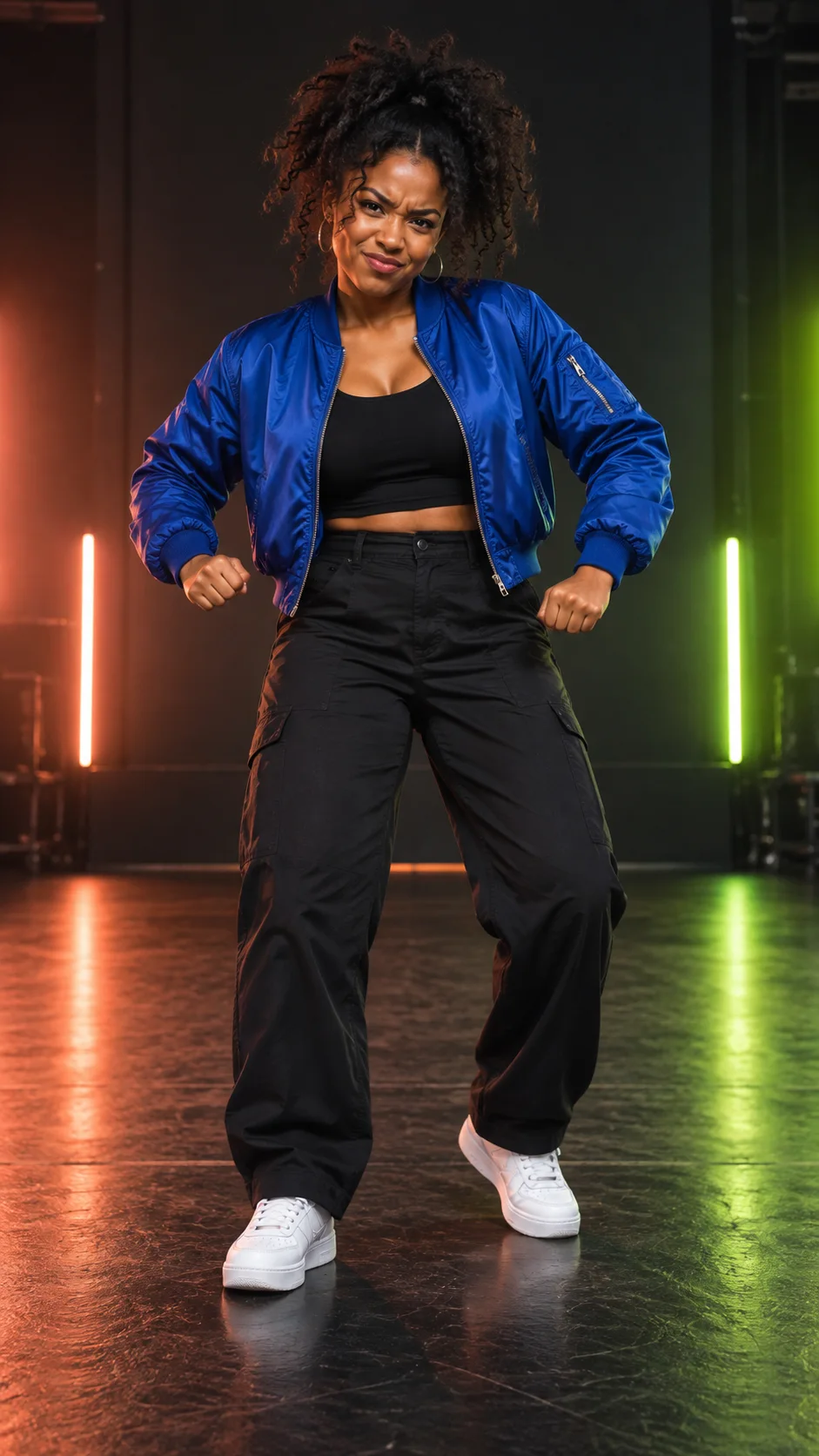
Ganzkörperporträt einer erwachsenen Frau in blauer Jacke in einem dunklen Tanzstudio

Starte mit einem Erwachsenenfoto

Wähle einen Erwachsenen mit klar erkennbarem Gesicht und sichtbarem Körper. Das Modell nutzt das Foto als Referenz für das Aussehen, daher kann die Ähnlichkeit abweichen.
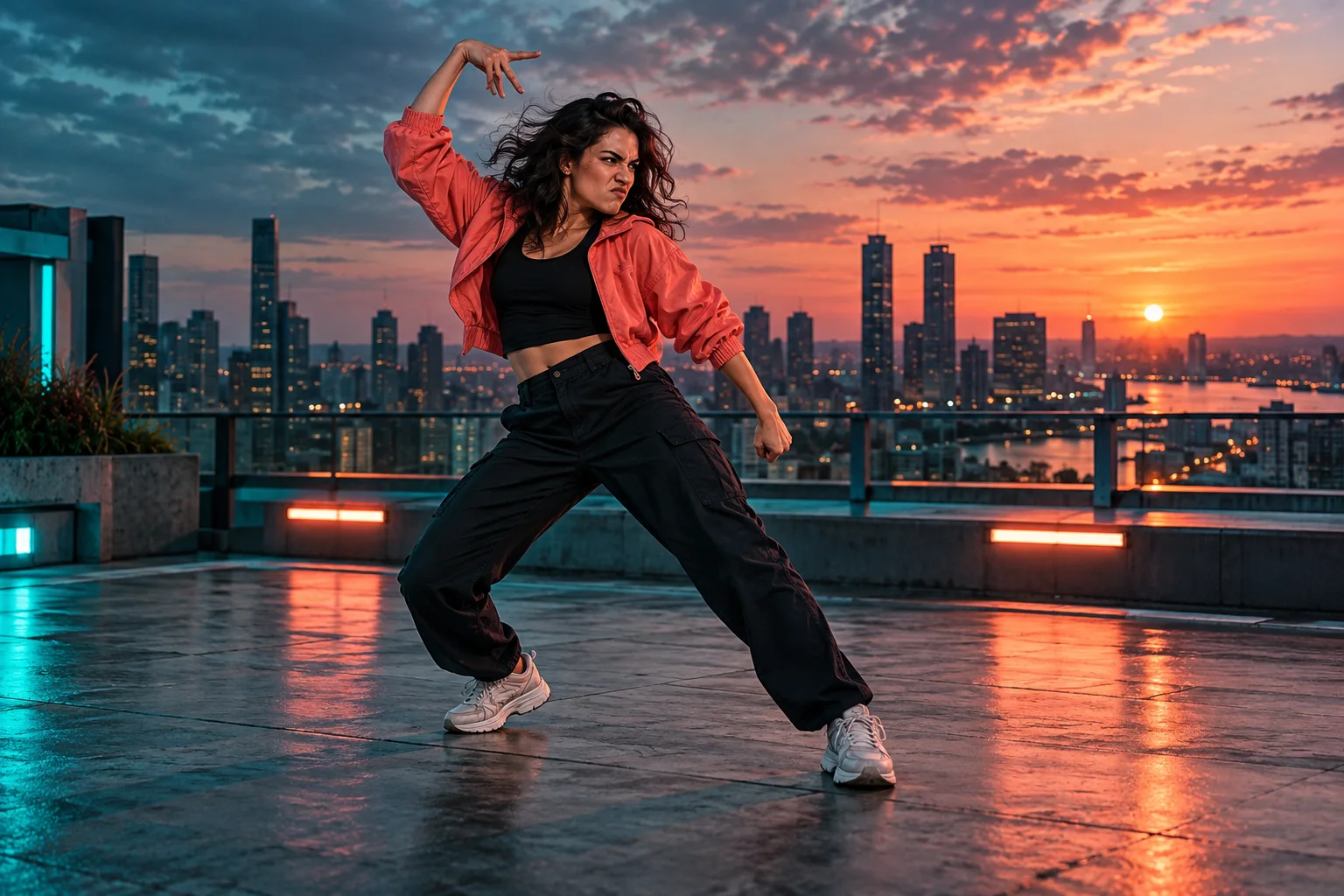
Ganzkörperporträt einer erwachsenen Frau in korallfarbener Jacke auf einer Dachterrasse bei Dämmerung

Bewegungsrichtung anpassen

Behalte den vorbereiteten Tanz-Prompt mit wütendem Ausdruck bei oder ändere Kamera, Licht und Bewegung. Eine exakte Choreografie ist nicht garantiert.
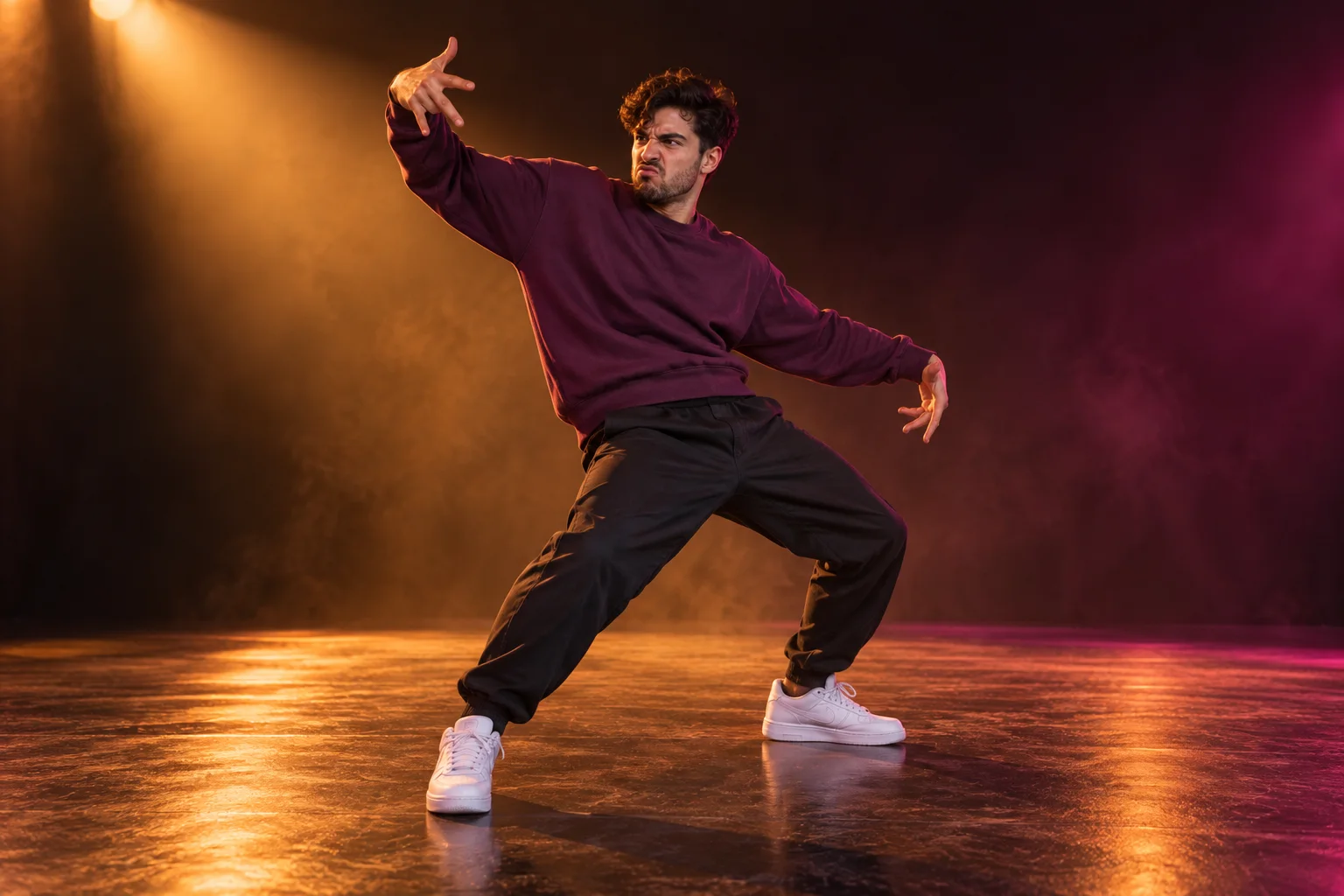
Querformatfoto eines erwachsenen Mannes in pflaumenfarbenem Pullover beim Tanzen im Scheinwerferlicht

Prüfe dein Foto vor dem Hochladen

Der Browser prüft Pixelgröße und Bildformat. Unschärfe erkennen, Gesichter verifizieren oder deine Erlaubnis bestätigen kann er nicht.

Jetzt Angry Dance filter Video erstellen

Erstelle einen Tanzclip an einem Ort

Wähle ein Foto, prüfe die Credits, generiere einen Clip und kontrolliere das Ergebnis, bevor du es teilst.

Starte mit einem einzigen Foto

Lade ein Foto einer einverstandenen erwachsenen Person hoch.

Ein Foto genügt

Bearbeitbarer Prompt

Passe den vorbereiteten Prompt in den erweiterten Einstellungen an.

Bearbeitbarer Prompt

Sichtbare Credit-Kosten

Prüfe die gesamten Credits vor dem Absenden.

Sichtbare Credit-Kosten

Aussehensreferenz

Bitte das Modell, erkennbare Merkmale zu erhalten; Ergebnisse variieren.

Aussehensreferenz

Bis zu vier Varianten

Wähle 1–4 Clips; jeder verbraucht die angezeigten Credits.

Bis zu vier Varianten

Vorschau vor dem Teilen

Prüfe Gesicht, Hände, Füße, Bewegung und Ton vor dem Download.

Vorschau vor dem Teilen

Jetzt Angry Dance filter Video erstellen

So nutzt du den Angry Dance filter KI-Generator

Lade ein Erwachsenenfoto hoch, erstelle dein KI-Tanzvideo und sieh es dir dann in der Vorschau an und lade es herunter.

  1. Schritt 1: Foto hochladen

    Lade ein JPEG-, PNG- oder WebP-Foto mit bis zu 10 MB hoch oder wähle ein Bild aus deiner Medienbibliothek. Verwende ein klares Foto einer erwachsenen Person, deren Verarbeitung du erlaubt bekommen hast.

  2. Schritt 2: Einstellungen wählen und generieren

    Behalte den vorbereiteten Prompt bei oder bearbeite ihn, wähle dann Modell, Dauer, Auflösung, Seitenverhältnis, optionales Audio und 1–4 Clips. Prüfe die Gesamtkosten in Credits und melde dich dann mit einem bezahlten Tarif oder einem berechtigten Aufladepaket an, um zu generieren.

  3. Schritt 3: Vorschau ansehen und herunterladen

    Prüfe Bewegung und Ähnlichkeit und lade dann das Video herunter. Um beim Trend mitzumachen, suche auf TikTok oder in Reels nach „Angry Dance filter“, füge einen Sound hinzu, den du verwenden darfst, und veröffentliche.
Jetzt Angry Dance filter Video erstellen
Ganzkörperporträt einer erwachsenen Frau in blauer Jacke, bereit für den Upload zum Angry Dance filter

Fragen zum Angry Dance filter

Antworten zu Fotos, Sound, Credits und verantwortungsvollem Teilen.

Lade ein JPEG-, PNG- oder WebP-Foto mit bis zu 10 MB hoch, das eine erwachsene Person zeigt, die zugestimmt hat, mit klar erkennbarem Gesicht und sichtbarem Körper. Behalte den vorbereiteten Prompt bei oder bearbeite ihn, wähle deine Einstellungen und prüfe die Gesamtzahl der Credits. Generiere den Clip und sieh ihn dir vor dem Download in der Vorschau an.

Die Kosten hängen von Modell, Dauer, Auflösung und Anzahl der Clips ab, und der Generator zeigt dir die aktuelle Gesamtsumme, bevor du absendest. Ein Standard-Clip mit 5 Sekunden und 480p kostet 200 Credits. Zum Generieren ist ein bezahlter Tarif oder ein berechtigtes Aufladepaket nötig. Credits werden bei der Übermittlung reserviert und wieder aufgehoben, wenn der Anbieter einen Fehler bestätigt.

MuseVideo erstellt eine KI-Interpretation aus einem Foto und einem Textprompt. Es wird keine feste Bewegungsvorlage verwendet, daher sind exakte Choreografie und Gesichtsähnlichkeit nicht garantiert. Passe den Prompt an, um Stimmung, Kamera und Bewegung zu verändern, und prüfe den Clip, bevor du ihn teilst.

Wähle einen Erwachsenen mit klar erkennbarem Gesicht und einem Körper, der im Bildausschnitt sichtbar ist. Vermeide starke Zuschnitte und Gruppenfotos, weil der Browser nur Pixelgröße und Bildformat prüft. Kontrolliere die Vorschau auf Unschärfe, Hände und Füße, bevor du das Video postest.

Ton ist nur enthalten, wenn du Audio generieren aktivierst und das gewählte Modell es unterstützt. Der originale Trend-Song wird nicht mitgeliefert. Füge in TikTok oder Reels vor der Veröffentlichung einen Sound hinzu, den du verwenden darfst, und prüfe dort die Lautstärke.

Für diesen Trend ist kein fester Song oder Künstler verifiziert, und dieses Tool stellt keine originale Aufnahme bereit. Suche nach aktuellen Angry Dance filter Posts auf TikTok oder in Reels, um zu sehen, welche Sounds Creator verwenden. Füge dann in dieser App einen Sound hinzu, den du verwenden darfst, bevor du veröffentlichst.

Verwende ein Foto nur, wenn die Person zugestimmt hat, im Video zu erscheinen, und du die Erlaubnis zur Verarbeitung hast. Lade keine Prominenten oder Minderjährigen hoch und verwende das Ergebnis niemals für Belästigung oder Identitätstäuschung. Hochgeladene Fotos werden an den Generierungsanbieter gesendet.

Die Generierung kann einige Minuten dauern, abhängig von Modell, Einstellungen und Warteschlange des Anbieters. Die Seite zeigt den Aufgabenstatus während der Verarbeitung. Wenn du die Seite verlässt, nutze „Vorhandene Aufgabe prüfen“, um zurückzukehren. Warte auf den Abschluss, bevor du den Clip in der Vorschau ansiehst oder herunterlädst.

Datenschutzerklärung lesen

Mehr entdecken

Weitere Tools entdecken

Alle Tools ansehen

Entdecke weitere Wege, Musik und Porträts in Videos zu verwandeln.
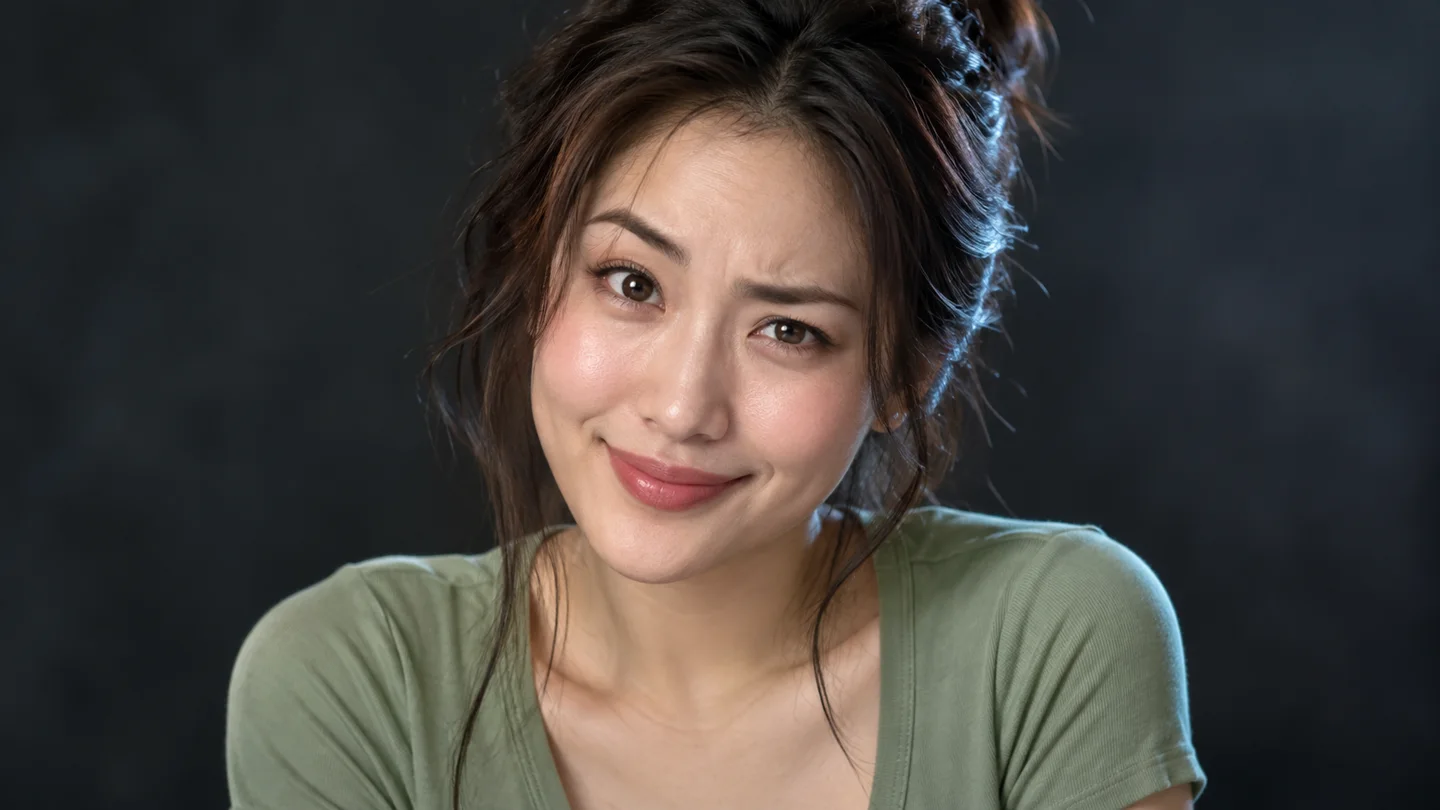
  • AI Face Dance

    AI Face Dance

    Lade ein klares Porträt für ein Face-Dance-Video hoch. Wähle Bildformat, Länge und Qualität und prüfe vor dem Start die Credits.
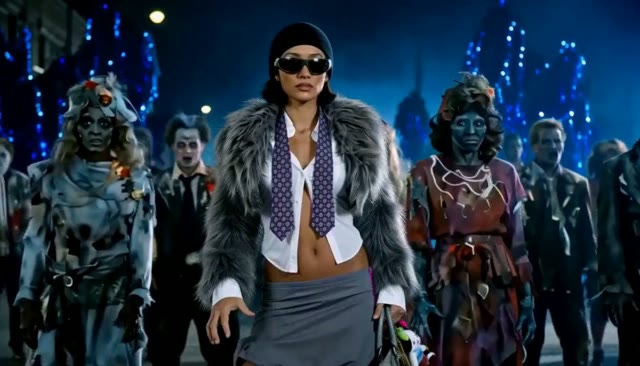
  • Eine Haupttänzerin mit Sonnenbrille und einer Zombiegruppe auf einer blau beleuchteten Straße bei Nacht

    AI Thriller Dance

    Verwandle ein Charakterfoto in ein von Zombies inspiriertes Tanzvideo.
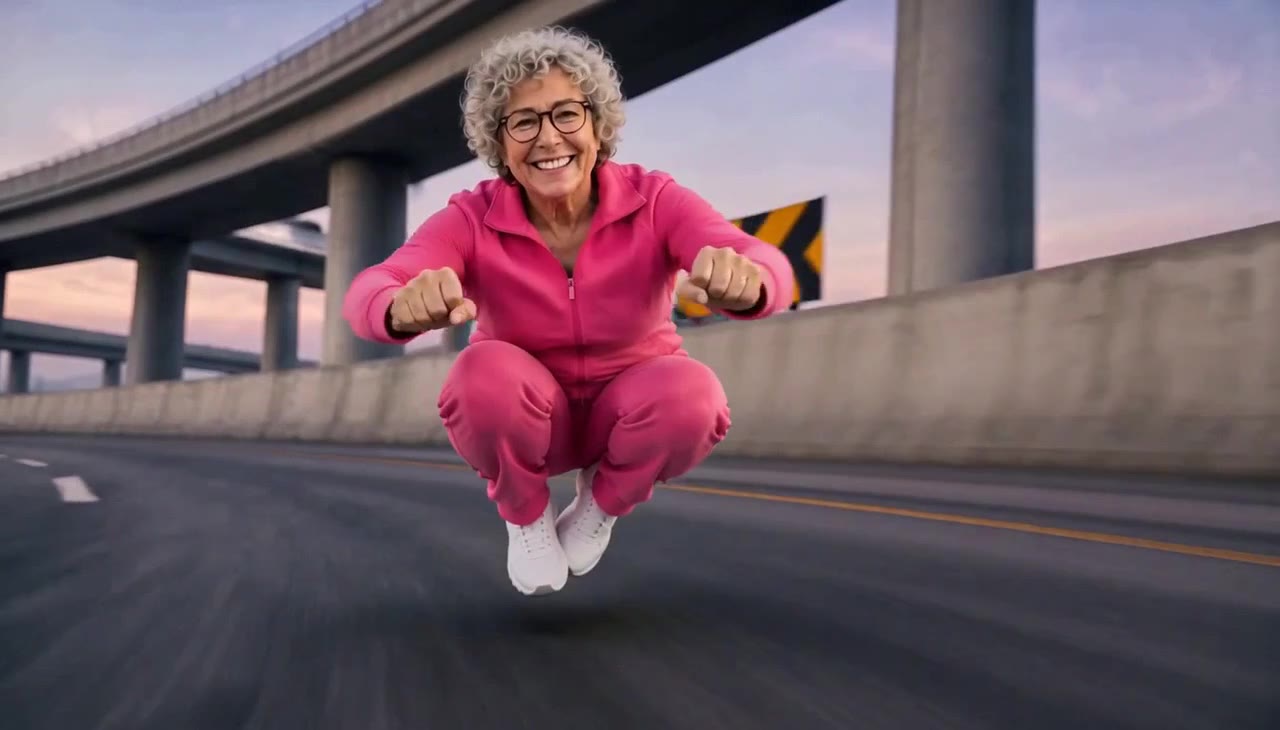
  • Crazy Frog AI

    Crazy Frog AI

    Erstelle aus Fahrer- und Verfolgerfotos ein KI-Verfolgungsvideo.
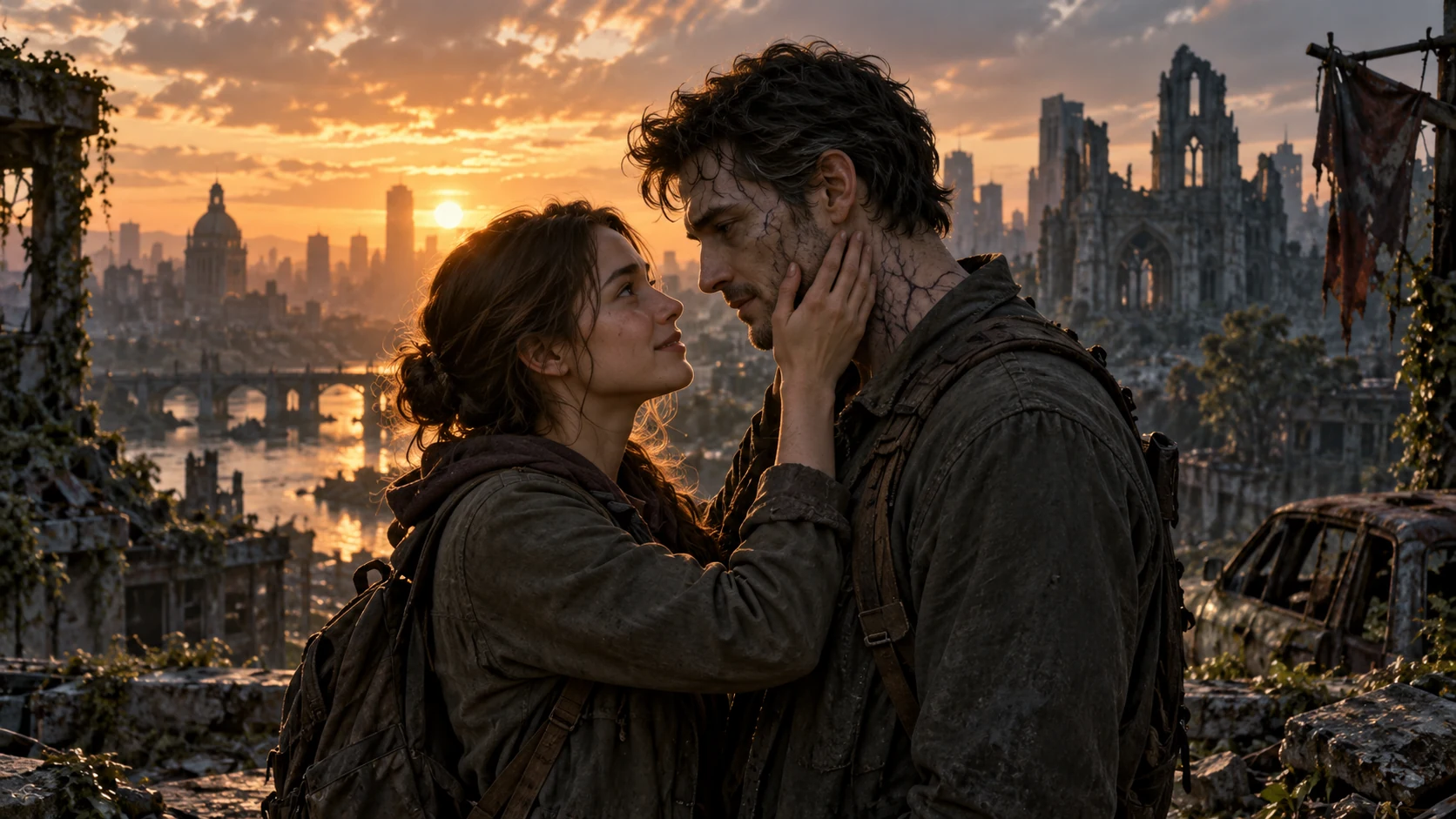
  • AI Zombie Love Story

    AI Zombie Love Story

    Zombie-Liebesgeschichte aus zwei Fotos erstellen

Erstelle dein Angry Dance filter Video online

Lade ein Erwachsenenfoto hoch, prüfe Prompt und Credits und generiere dann einen ausdrucksstarken KI-Tanzclip, den du in der Vorschau ansehen und herunterladen kannst.

Jetzt Angry Dance filter Video erstellen
Meta Muse VideoMeta Muse Video

Meta Muse Video – Native multimodale Bild- und Videoerstellung

support@musevideo.ai

Tools

  • Alle Tools
  • Bildmodelle
  • Videomodelle
  • KI-Effekte
  • Crazy Frog AI
  • AI Thriller Dance
  • Angry Dance filter
  • NEON Duo Dance
  • AI Face Dance
  • AI Zombie Love Story
  • AI Music Video
  • Hotel Lobby AI
  • Migos AI Video Generator

Bilderstellung

  • Text zu Bild
  • Bildbearbeitung

Google-Bildmodelle

  • Nano Banana
  • Nano Banana 2
  • Nano Banana Pro
  • GPT Image 2

Videoerstellung

  • Text zu Video
  • Bild zu Video
  • Wan 2.5
  • Kling 2.6
  • Grok Imagine

Support

  • Preise
  • Über uns
  • Kontakt

Rechtliches

  • Datenschutzrichtlinie
  • Nutzungsbedingungen
  • Cookie-Richtlinie

© 2026 Meta Muse Video. Alle Rechte vorbehalten.

Preisesupport@musevideo.ai